Centre de formation FOEDORA  ›  Prise en main
FOEDORA V2 · v1.1
🚀 Module Prise en main

Prise en main

Affichage :
📘 Notice d'utilisation

Accéder à FOEDORA

FOEDORA est une application web : elle s'utilise depuis un navigateur (Chrome, Edge, Firefox…), sans installation. L'accès se fait à l'adresse communiquée par votre administrateur, via une page de connexion sécurisée.

La première connexion

Le médecin opérateur désigné reçoit un e-mail d'invitation contenant un lien et un mot de passe temporaire. À la première connexion, il doit :

1

Ouvrir le lien reçu par e-mail

Le lien d'activation mène à la page de connexion FOEDORA.

2

Confirmer son adresse e-mail

Validation de l'identité du compte.

3

Modifier le mot de passe temporaire

Choisir un mot de passe personnel : le temporaire n'est plus valable ensuite.

Les connexions suivantes

À chaque connexion, deux méthodes au choix :

MéthodeDescription
E-mail + mot de passe + codeSaisir son adresse e-mail et son mot de passe ; un code à usage unique est alors envoyé par e-mail, à renseigner et soumettre pour finaliser la connexion (double authentification).
Pro Santé ConnectIdentification par la carte CPS ou l'e-CPS (service du ministère chargé de la Santé), via le bouton S'identifier avec Pro Santé Connect. Pas de mot de passe ni de code à saisir.
💡 Le plus simple : Pro Santé Connect

Avec la carte CPS / e-CPS, la connexion est directe et sécurisée, sans mot de passe ni code par e-mail à chaque fois.

⚠️ Sécurité

Après trois essais infructueux, le compte est bloqué 30 minutes. Le lien « Mot de passe oublié ? » réinitialise le mot de passe. En cas de doute, utilisez « Déclarer la compromission de votre compte ».

Découvrir l'interface

Une fois connecté, la barre de navigation en haut donne accès aux grands espaces : Patients, Alertes, Messages, Documents, Intervenants, Facturation, Documentation, et le bouton Dépôt ordonnances exploitant. En haut à droite, votre nom donne accès au menu du compte. Sous la barre figure le service en cours (ex. « PNEUMO BIZSANTE — BIZSANTE »).

Créer un patient

Depuis l'onglet Patients, cliquez sur Créer un patient. Deux voies sont possibles :

1. Via le téléservice INSi (recommandé)

Renseignez Sexe, Nom de naissance, Prénom(s) de naissance et Date de naissance, puis cliquez sur Rechercher. FOEDORA interroge le téléservice INSi (Identité Nationale de Santé).
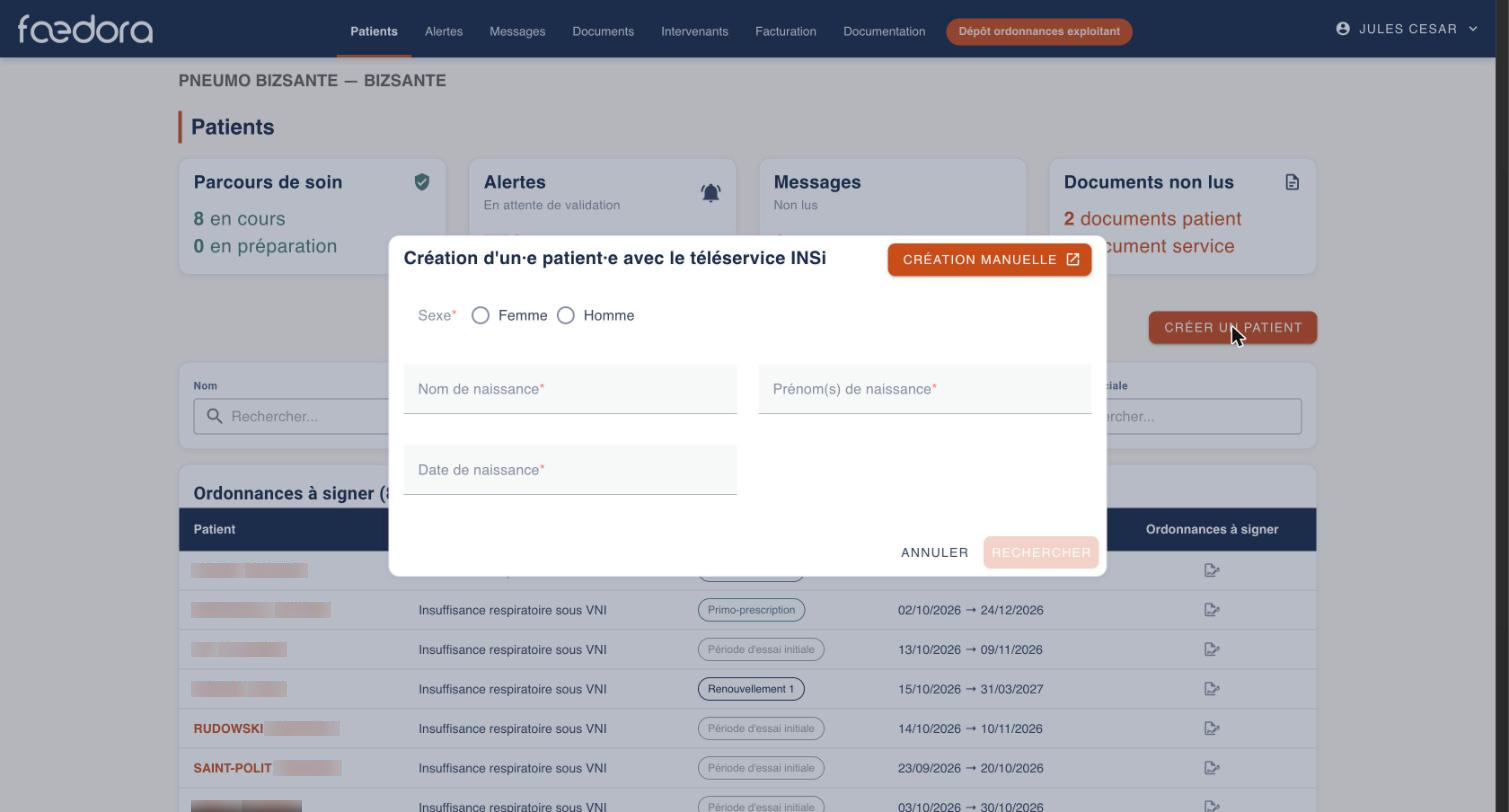
rec_create_insi
Création d'un patient avec le téléservice INSi
✅ Le retour INSi

L'INSi renvoie l'identité du patient avec son numéro NIR (numéro de sécurité sociale). Il ne reste plus qu'à cliquer sur le bon numéro de sécurité sociale proposé : le patient est créé avec une identité déjà qualifiée.

⚖️ Identitovigilance

L'usage de l'INS et de sa qualification est une exigence réglementaire de référencement des données de santé. L'identité passe par des statuts : Provisoire → Qualifiée (après vérification à haut niveau de confiance, ce que fournit justement le retour INSi).

2. Création manuelle

Le bouton Création manuelle ouvre un formulaire complet :
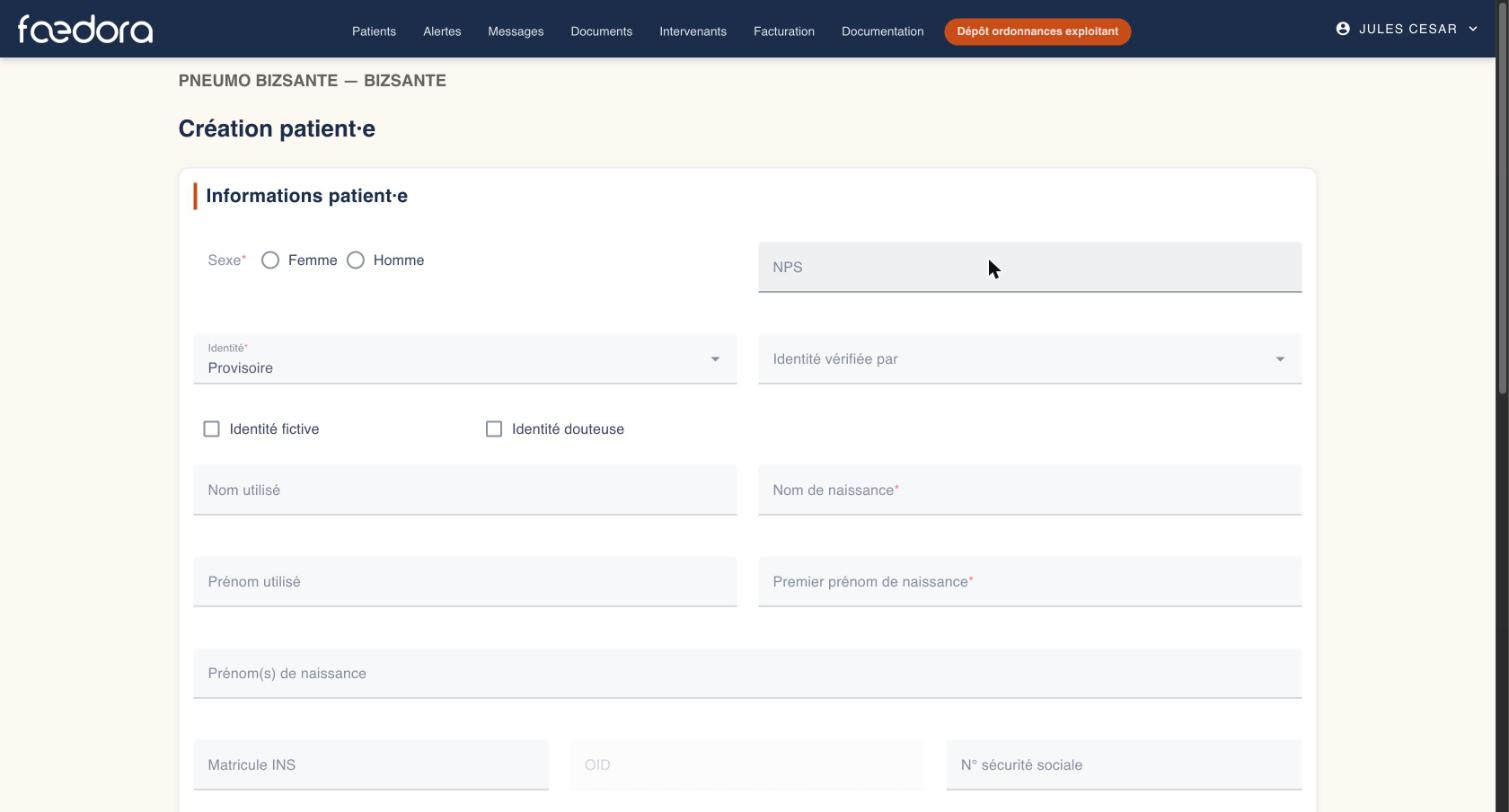
rec_create_manual_1
Formulaire de création manuelle — informations d'identité
  • Sexe, statut d'Identité (Provisoire / Qualifiée…), Identité vérifiée par
  • Cases Identité fictive / Identité douteuse (traçabilité qualité)
  • Nom utilisé / Nom de naissance*, Prénom utilisé / Premier prénom de naissance*
  • Matricule INS, OID, N° sécurité sociale
  • Date de naissance*, Code lieu de naissance (INSEE)*, Ville de naissance
  • Section Adresse, Tél. portable*, E-mail*
  • Section Prestataire (associer un prestataire ou en demander un)
  • Section Personne de confiance (nom, lien de parenté, téléphone)

Les champs marqués d'un astérisque sont obligatoires. Terminez par Sauvegarder.

Créer un parcours de soin

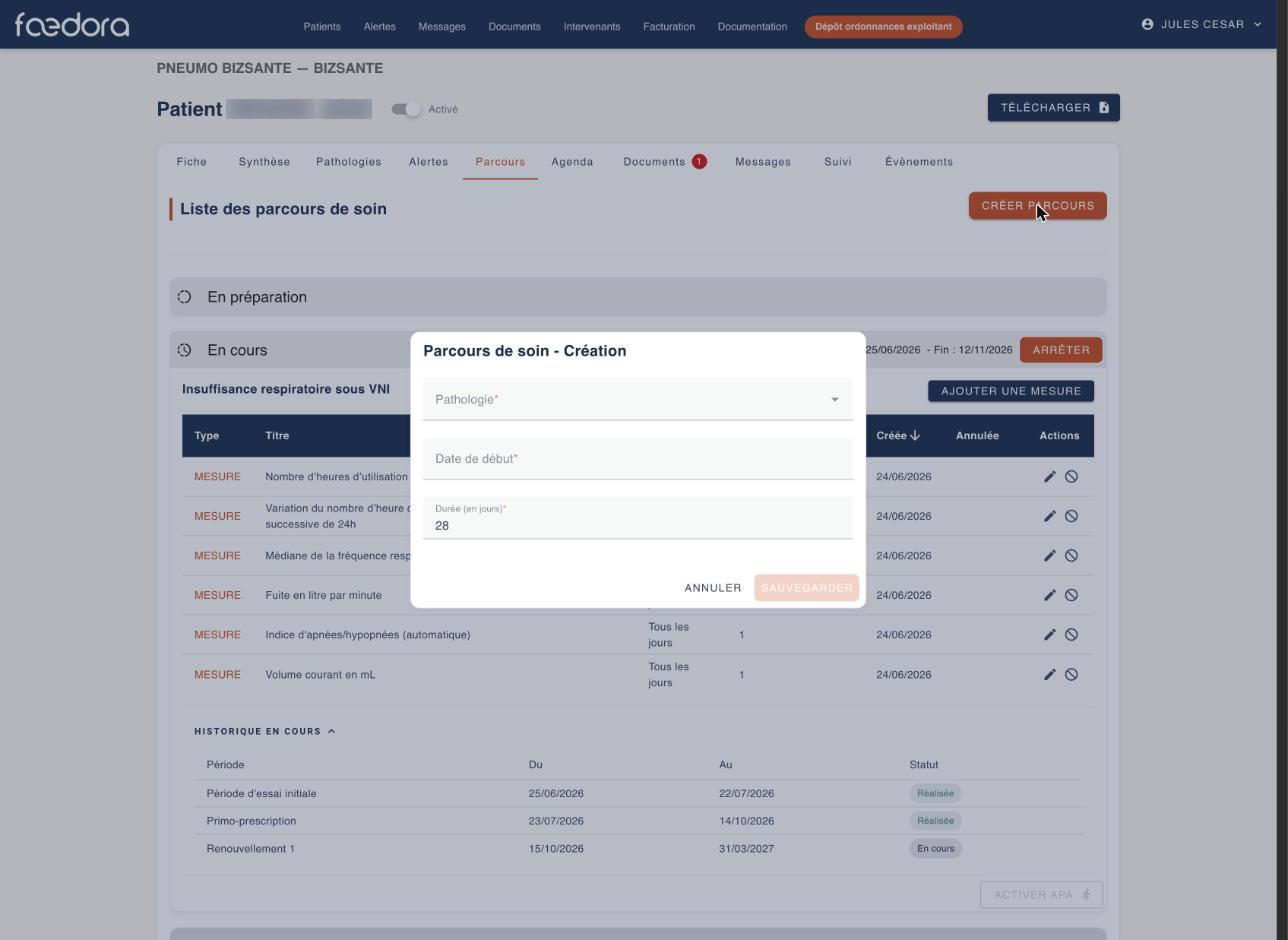
Une fois le patient créé, ouvrez sa fiche puis l'onglet Parcours et cliquez sur Créer parcours : choisissez la pathologie, la date de début et la durée de période (28 jours par défaut), puis ajoutez les mesures à suivre.

🧭 Étape détaillée dans son module

La création de parcours et ses mesures sont au cœur de la télésurveillance : elles font l'objet du module dédié « Parcours de soin » (création pas à pas, mesures, périodes, historique).

Le circuit complet

Le fonctionnement d'ensemble suit cette logique :

🔄 De l'inscription à la facturation

Créer le patient (INSi) → déposer l'ordonnance de télésurveillance → créer le parcours et ses mesures → suivre les données et traiter les alertes → facturer les périodes.

🎓 Support de formation
🎯

Objectif

Savoir se connecter et créer un premier patient avec son parcours.

👥

Public

Tout nouvel utilisateur : médecin opérateur, prestataire, secrétariat.

⏱️

Durée

≈ 8 min

🧭

Prérequis

Un compte FOEDORA actif.

Vos premiers pas, pas à pas

1

Se connecter

Ouvrez l'adresse FOEDORA, saisissez e-mail + mot de passe (ou Pro Santé Connect), validez le code reçu si demandé.

2

Repérer son service

Vérifiez en haut le service affiché : vous ne voyez que les patients de ce périmètre.

3

Créer un patient via l'INSi

Patients → Créer un patient → saisir état civil → Rechercher. L'identité est qualifiée automatiquement.

4

Déposer l'ordonnance

Via « Dépôt ordonnances exploitant » : l'ordonnance mentionnant FOEDORA conditionne le parcours.

5

Créer le parcours

Fiche patient → Parcours → Créer parcours, puis ajoutez les mesures à suivre.

✅ Vous êtes prêt

Le patient est désormais télésurveillé : ses données alimentent le Suivi et déclenchent les Alertes, et ses périodes deviennent facturables.
👥 Module Patients

Patients

Affichage :
📘 Notice d'utilisation

À quoi sert l'onglet Patients

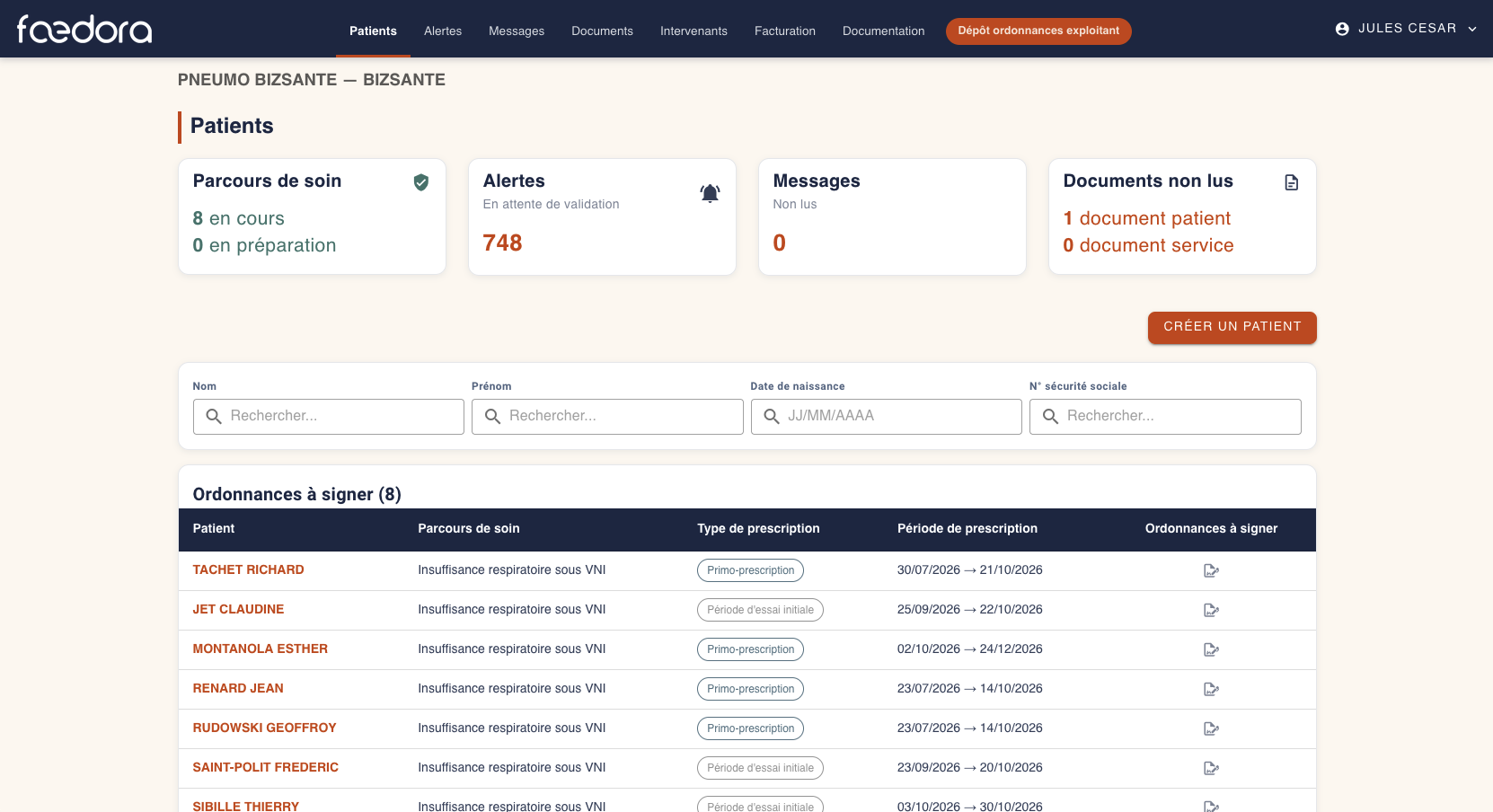
L'onglet Patients est la page d'accueil de l'opérateur. Il offre une vue d'ensemble de l'activité de télésurveillance : les parcours de soin en cours, les alertes en attente, les messages et les documents non lus, ainsi que la liste des ordonnances à signer et l'annuaire des patients suivis.

Les 4 indicateurs de synthèse

IndicateurDescription
Parcours de soinNombre de parcours en cours et en préparation sur le périmètre de l'opérateur.
AlertesNombre d'alertes en attente de validation, c'est-à-dire non encore traitées.
MessagesNombre de messages non lus.
Documents non lusDocuments patient et documents service en attente de lecture.
patients_main
Onglet Patients — tableau de bord de l'opérateur

Ordonnances à signer / de renouvellement

Ce tableau liste les patients dont une ordonnance de télésurveillance est en attente de signature ou de renouvellement. Chaque ligne indique le parcours de soin, le type de prescription (primo-prescription, période d'essai initiale), la période de prescription et une action pour accéder à l'ordonnance à signer.

⚠️ Point réglementaire

La signature de l'ordonnance mentionnant le DMN (FOEDORA) est un préalable obligatoire à la télésurveillance et à sa facturation. Une ordonnance non signée bloque le parcours.

Recherche et liste des patients

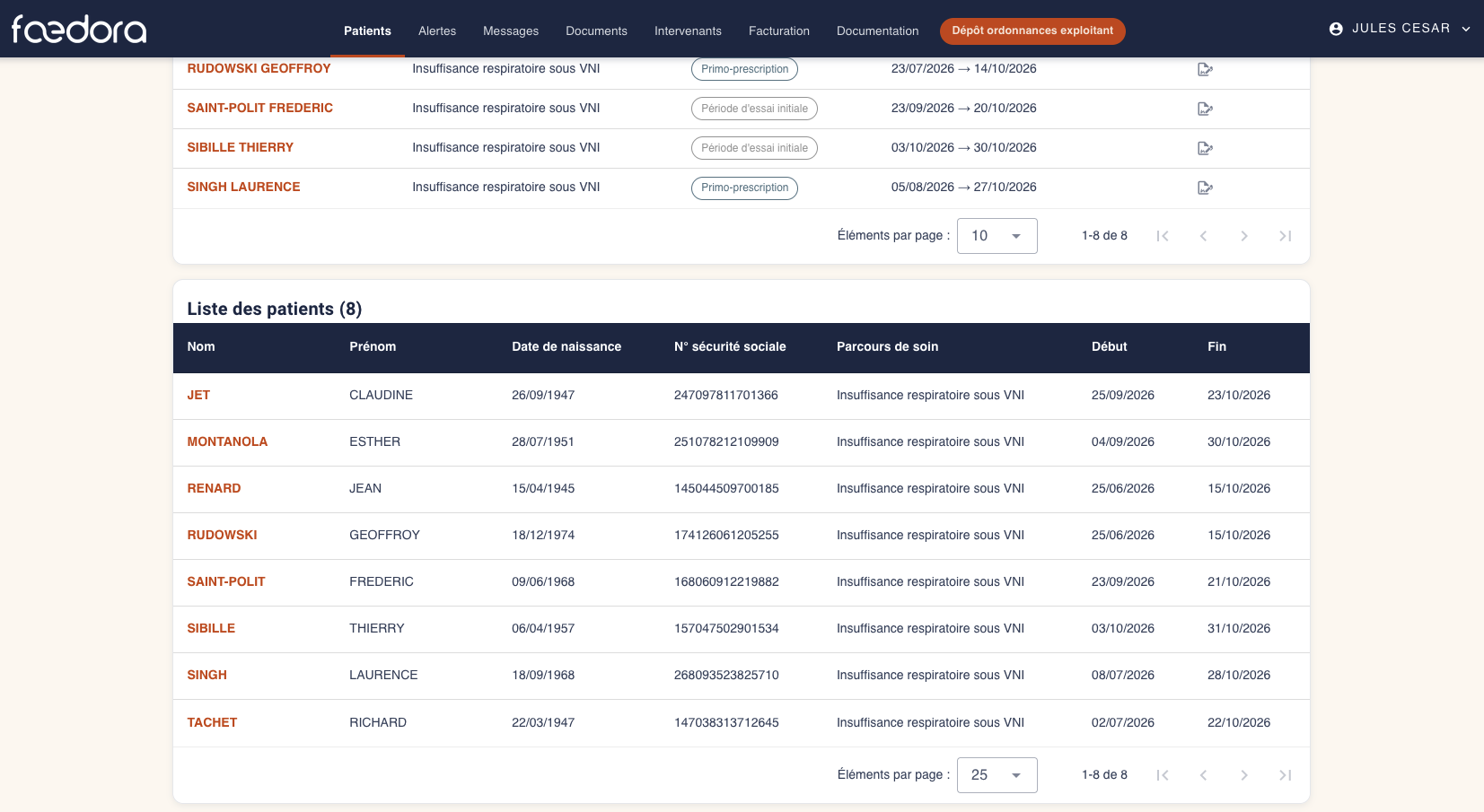
Quatre champs de recherche (Nom, Prénom, Date de naissance, N° de sécurité sociale) permettent de retrouver un patient. La Liste des patients présente, pour chacun : nom, prénom, date de naissance, NIR, parcours de soin et dates de début/fin. Le nom, en orange, ouvre la fiche complète du patient.

patients_list
Liste des patients suivis
🎓 Support de formation
🎯

Objectif

Savoir lire son tableau de bord, repérer ce qui demande une action et accéder à un patient.

⏱️

Durée

≈ 6 min

Prendre en main son tableau de bord

1

Lire les 4 indicateurs

En un coup d'œil : combien de parcours actifs, combien d'alertes à traiter, de messages et de documents non lus. C'est le point de départ de chaque session de travail.

2

Traiter les ordonnances à signer

Vérifiez la liste « Ordonnances à signer / de renouvellement » : une ordonnance non signée bloque la suite.

3

Retrouver un patient

Utilisez la recherche (nom, prénom, date de naissance, NIR), puis cliquez sur le nom pour ouvrir sa fiche.

✅ Bon réflexe

Commencez toujours par cet écran : il vous dit où porter votre attention en priorité (alertes, ordonnances, documents).

🧭 Module Parcours de soin

Parcours de soin

Affichage :
📘 Notice d'utilisation

Qu'est-ce qu'un parcours de soin

Le parcours de soin est l'élément central de la télésurveillance : c'est lui qui définit quelle pathologie est surveillée, quelles mesures sont suivies, sur quelles périodes, et c'est lui qui rend un patient réellement télésurveillé (et facturable). Un parcours se trouve dans la fiche du patient, onglet Parcours.

Créer un parcours

Depuis la fiche patient → onglet Parcours → bouton Créer parcours. Un formulaire s'ouvre :

rec_create_parcours
Formulaire « Parcours de soin - Création »
ChampDescription
Pathologie*La pathologie télésurveillée (ex. Insuffisance respiratoire sous VNI).
Date de début*Point de départ du parcours — détermine le découpage en périodes.
Durée (en jours)*Durée d'une période, préréglée à 28 jours (période mensuelle de surveillance et de facturation).

Le choix du Fournisseur de dispositif (ResMed, Löwenstein, Breas…) fait apparaître un champ Organisation (l'agence rattachée). À noter : la date de début doit être au plus tôt le lendemain. Après Sauvegarder, le parcours est créé à l'état En préparation.

⭐ Activer le parcours (le moment clé)

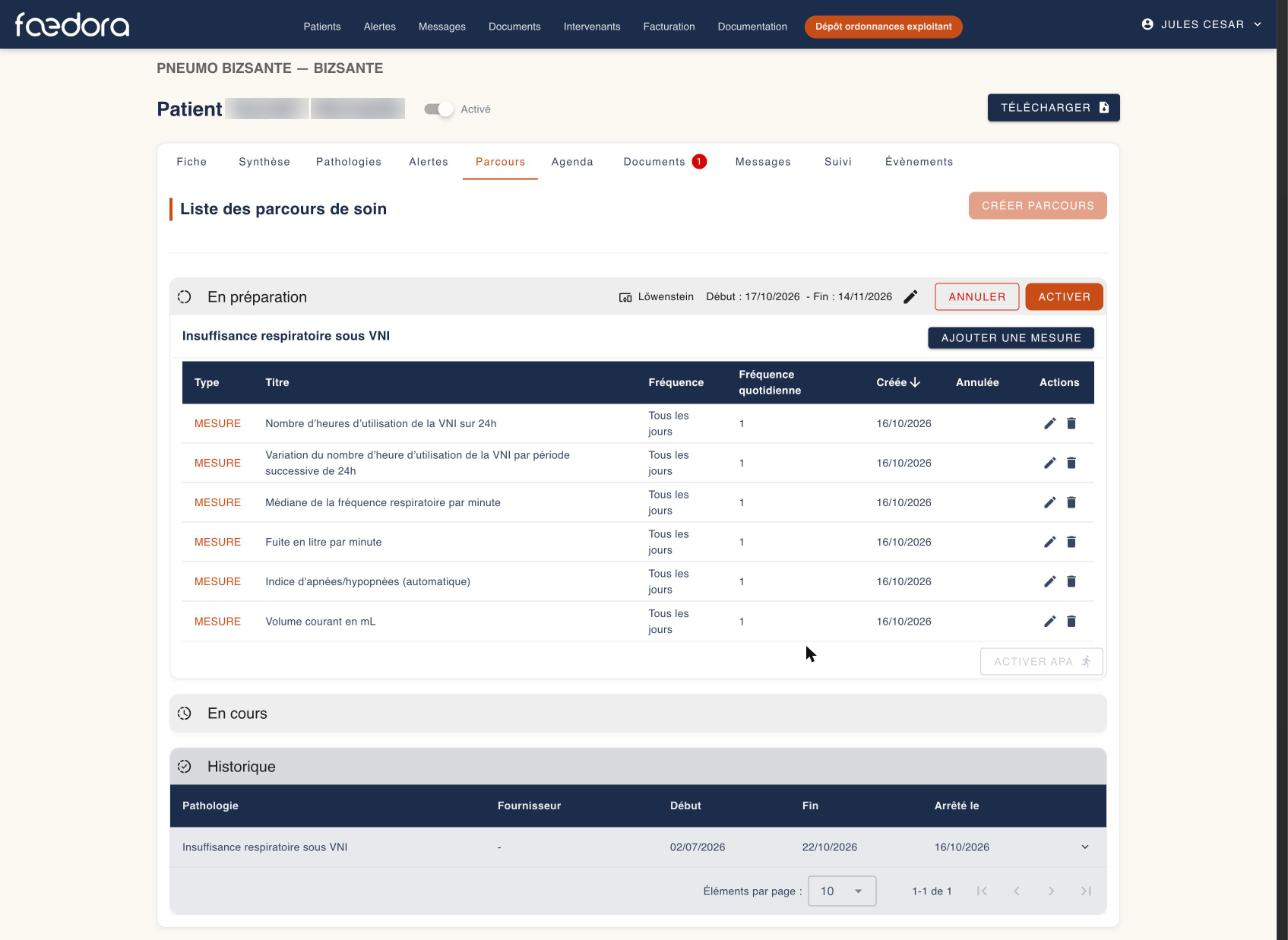
Un parcours « En préparation » n'est pas encore actif. Le bouton Activer lance une séquence importante en deux temps.

rec_parcours_preparation
Parcours « En préparation » — boutons Annuler / Activer

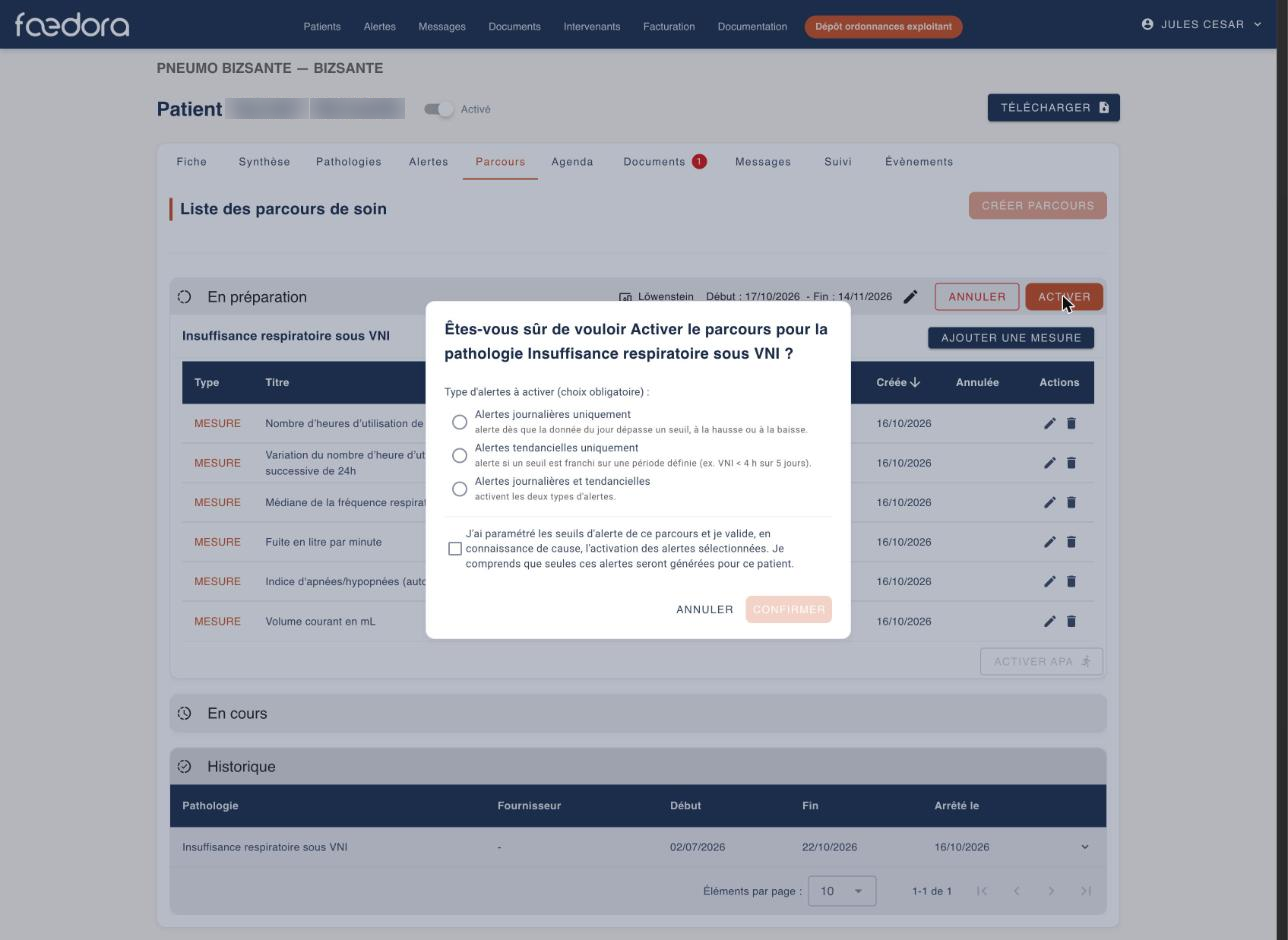
Étape 1 — Choisir le type d'alertes

Une fenêtre demande un choix obligatoire sur les alertes à activer :

OptionEffet
Alertes journalières uniquementAlerte dès qu'une donnée du jour dépasse un seuil, à la hausse ou à la baisse.
Alertes tendancielles uniquementAlerte si un seuil est franchi sur une période définie (ex. VNI < 4 h sur 5 jours).
Alertes journalières et tendanciellesActive les deux types d'alertes (recommandé).

Une case à cocher valide que l'opérateur a paramétré les seuils en connaissance de cause.

rec_activation_alertes
Activation — choix du type d'alertes (obligatoire)

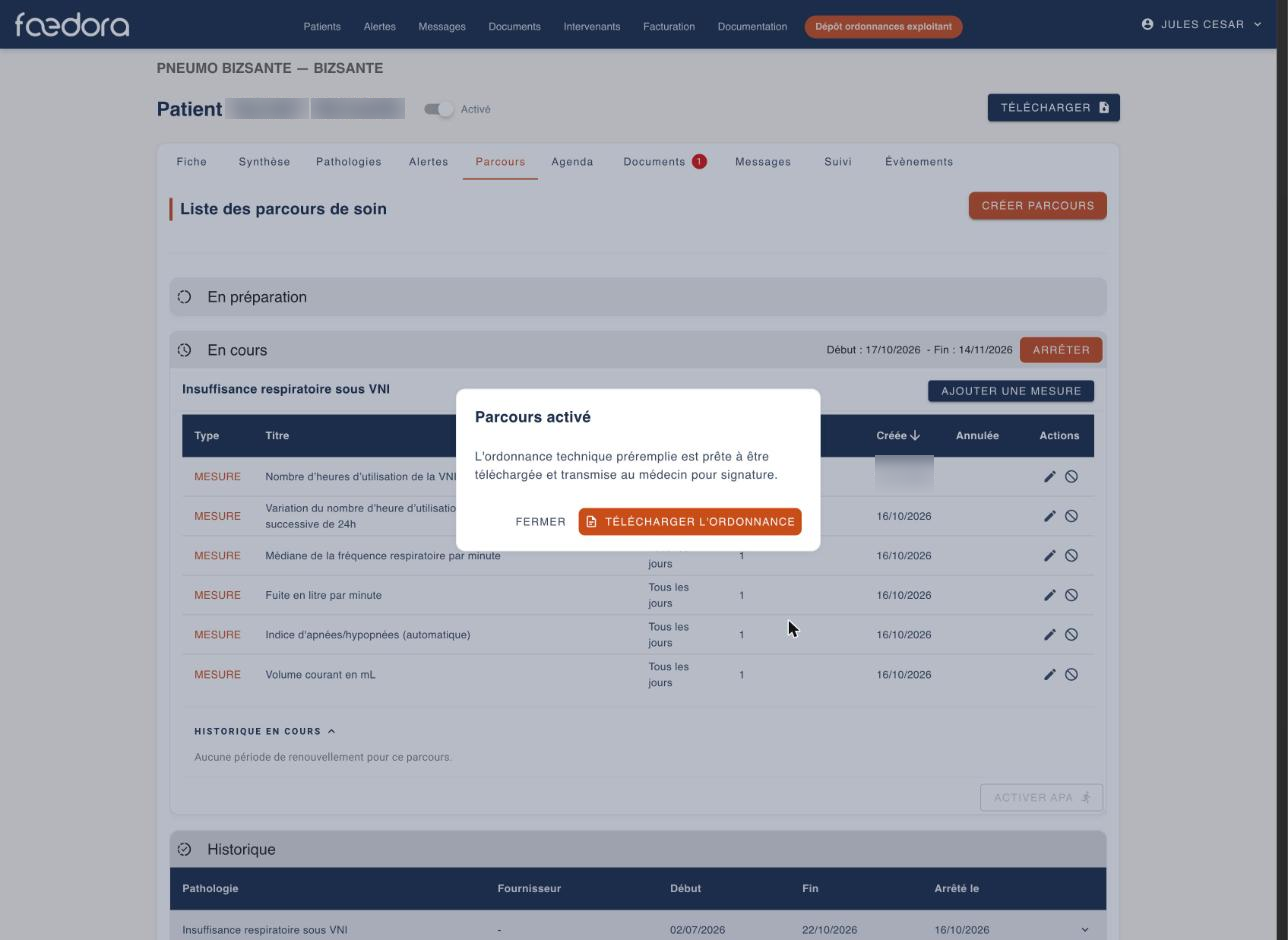
Étape 2 — L'ordonnance technique

Après confirmation, le parcours passe En cours et une fenêtre « Parcours activé » indique que l'ordonnance technique préremplie est prête à être téléchargée et transmise au médecin pour signature.

rec_parcours_active_ordo
Parcours activé — ordonnance technique à télécharger
⚖️ Ordonnance → forfait technique → facturation

FOEDORA génère automatiquement l'ordonnance technique préremplie du DMN, à faire signer par le médecin. Cette ordonnance conditionne le forfait technique (celui de l'exploitant) — et donc, par ricochet, la facturation du forfait opérateur : les deux forfaits se facturent ensemble, exploitant et opérateur. Sans ordonnance signée, pas de facturation possible du parcours.

Le parcours en cours et ses mesures

rec_fiche_parcours
Onglet Parcours — parcours en cours, dispositif, mesures

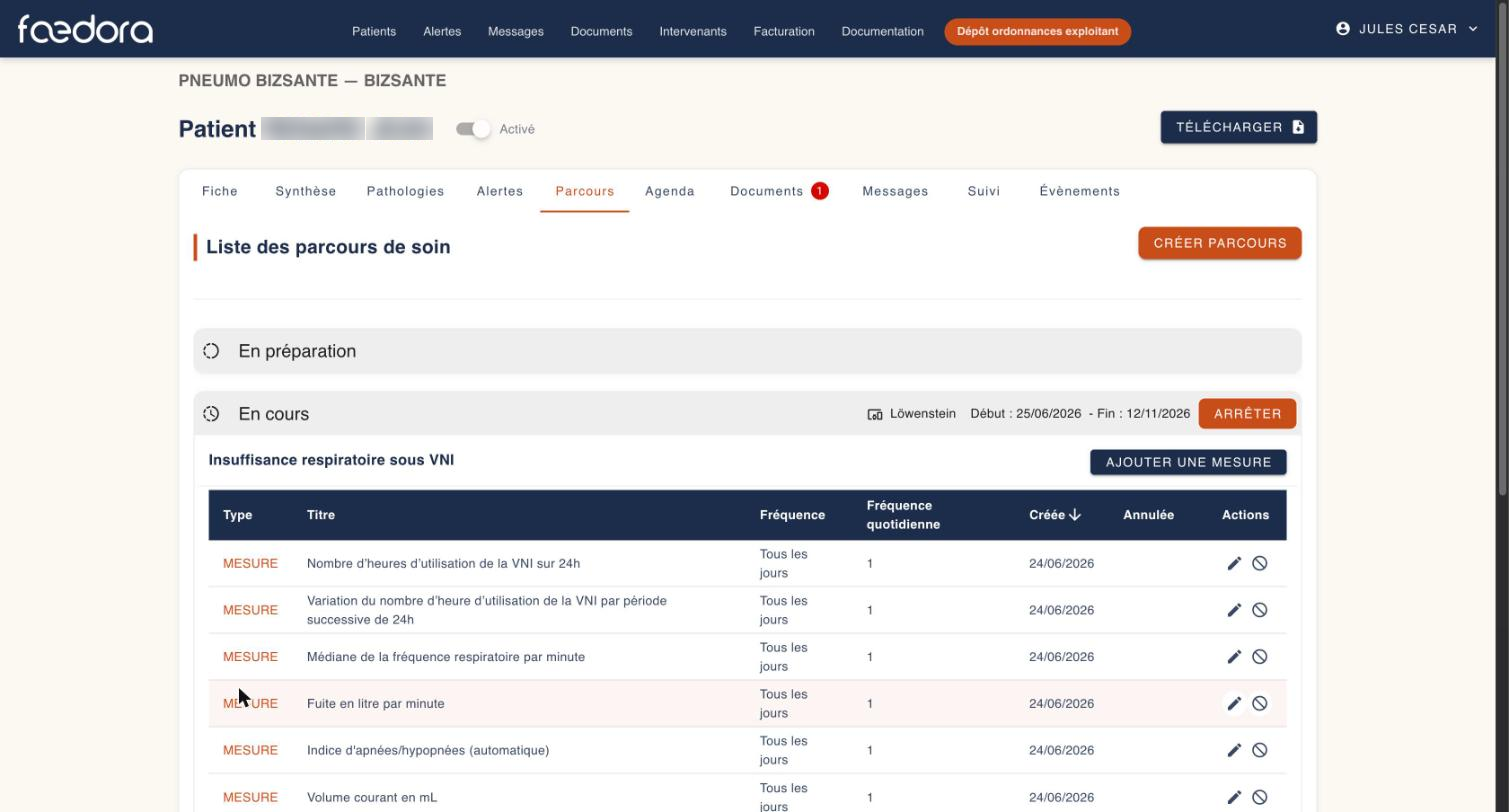
Le bandeau En cours indique le dispositif (ex. Löwenstein) et les dates début / fin. En dessous, le tableau des mesures suivies : chaque ligne est une donnée surveillée, avec son type, son titre, sa fréquence et sa date de création. On ajoute une mesure via Ajouter une mesure.

Les mesures typiques (VNI)

  • Nombre d'heures d'utilisation de la VNI sur 24h
  • Variation d'utilisation par période successive de 24h
  • Médiane de la fréquence respiratoire par minute
  • Fuite en litre par minute
  • Indice d'apnées/hypopnées (automatique)
  • Volume courant en mL
⚖️ Des mesures qui conditionnent les alertes

Chaque mesure peut être assortie de seuils : lorsqu'une valeur sort des bornes, une alerte est déclenchée (voir le module Alertes). Les seuils par défaut s'appuient sur le référentiel GAVO2.

Les périodes du parcours

Le bloc Historique en cours retrace les périodes successives du parcours :

PériodeSignificationStatut
Période d'essai initialePremière phase du suivi après la primo-prescription.Réalisée / En cours
Primo-prescriptionPhase de prescription initiale (1 mois renouvelable 2 fois = 3 mois).Réalisée / En cours
RenouvellementPrescriptions de renouvellement (par 6 mois).En cours
ℹ️ Arrêter un parcours

Le bouton Arrêter clôt le parcours en cours (fin de prise en charge). Un parcours peut aussi être En préparation avant son démarrage.

🎓 Support de formation
🎯

Objectif

Créer un parcours complet et comprendre son rôle central.

👥

Public

Médecin opérateur, prestataire.

⏱️

Durée

≈ 7 min

⭐

Criticité

Élevée — cœur du métier avec les alertes.

Créer un parcours, pas à pas

1

Ouvrir l'onglet Parcours

Fiche patient → Parcours → Créer parcours.

2

Choisir la pathologie

Sélectionnez « Insuffisance respiratoire sous VNI », la date de début, laissez la durée à 28 jours.

3

Ajouter les mesures

« Ajouter une mesure » pour chaque donnée à suivre (heures VNI, fuites, apnées…).

4

Vérifier les seuils

Contrôlez les seuils de chaque mesure (par défaut GAVO2) — ils déclenchent les alertes.

5

Suivre les périodes

Surveillez l'historique (essai → primo → renouvellement) : il structure le suivi et la facturation.

✅ À retenir

Un parcours bien configuré = un suivi fiable : les bonnes mesures, les bons seuils, et des périodes qui s'enchaînent proprement jusqu'à la facturation.

🔔 Module Alertes

Alertes

Affichage :
📘 Notice d'utilisation

À quoi sert l'onglet Alertes

L'onglet Alertes centralise les anomalies détectées automatiquement sur les données des patients (dépassement de seuil, mesure hors limite). C'est l'outil de surveillance quotidien de l'opérateur.

Lire la liste des alertes

La liste est filtrable par période et par type d'alerte. Deux onglets séparent les alertes À traiter des alertes Archivées. Chaque ligne indique la date, le patient concerné et une action « Voir le détail ».

Le détail d'une alerte

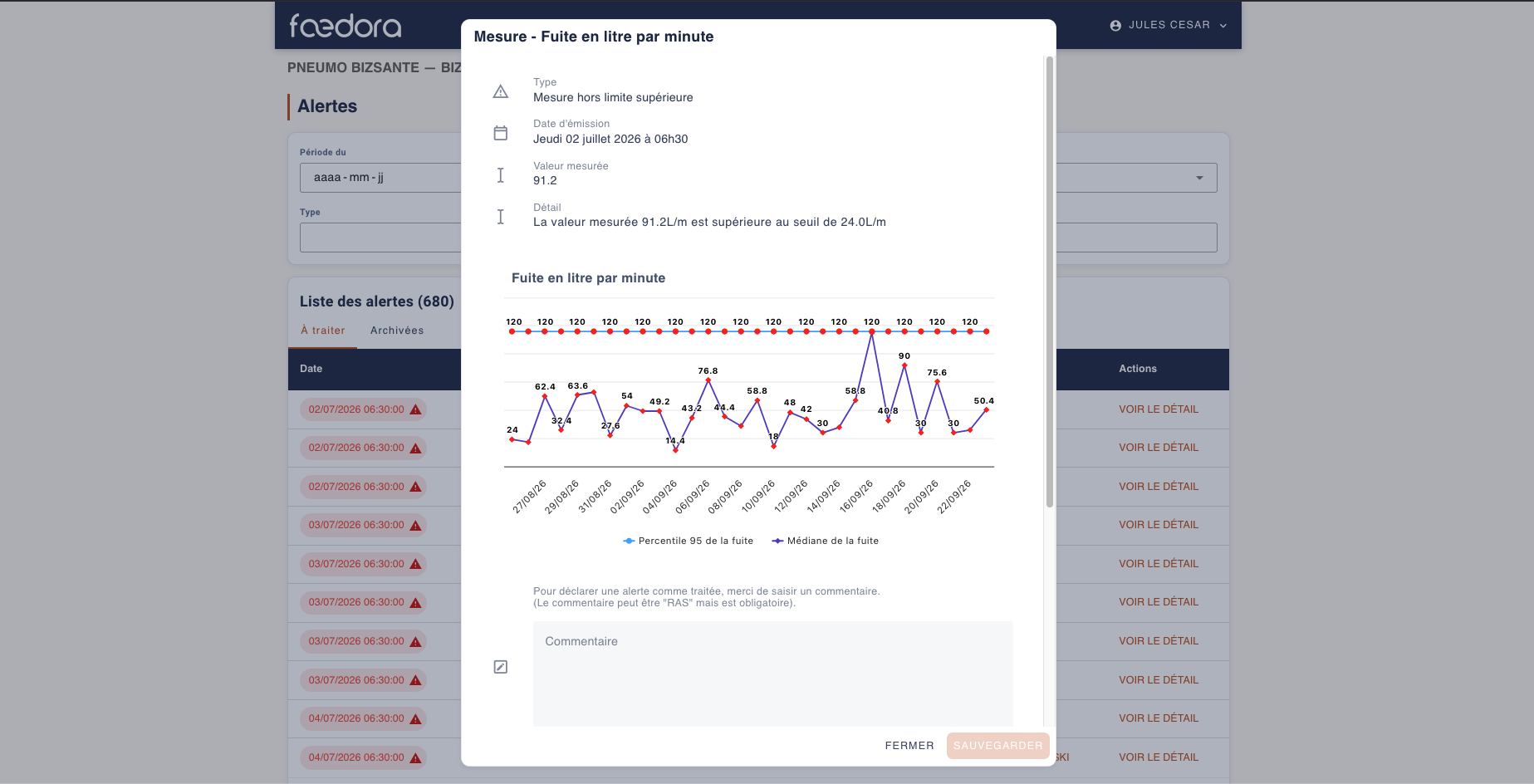
Le détail affiche le type (ex. mesure hors limite supérieure), la date d'émission, la valeur mesurée, un descriptif comparant la valeur au seuil, et le graphique de l'indicateur concerné sur la période.

alertes_detail
Détail d'une alerte — valeur, seuil, graphique et commentaire
⚖️ Traçabilité réglementaire

Pour clôturer une alerte, l'opérateur doit saisir un commentaire obligatoire (il peut être « RAS »). Cette saisie trace la prise de connaissance et l'action menée — élément clé de la télésurveillance.

⭐ Le paramétrage des seuils (le cœur des alertes)

Une alerte ne se déclenche que si une valeur sort des seuils définis pour la mesure. Ces seuils se règlent en éditant une mesure (fiche patient → Parcours → icône ✏️ d'une mesure → fenêtre « Tâche - Édition »).

🫁 Seuils par défaut : le référentiel GAVO2

À la création d'un parcours, FOEDORA pré-charge des seuils par défaut issus du GAVO2 — le Groupe Assistance Ventilatoire et Oxygène, groupe d'experts rattaché à la SPLF (Société de Pneumologie de Langue Française), référence francophone pour la VNI, la PPC et l'oxygénothérapie. Ces seuils sont cliniquement fondés ; ils restent modifiables au cas par cas.

Deux types d'alerte par mesure

Chaque mesure se paramètre avec deux logiques complémentaires :

TypePrincipeExemple (heures de VNI)
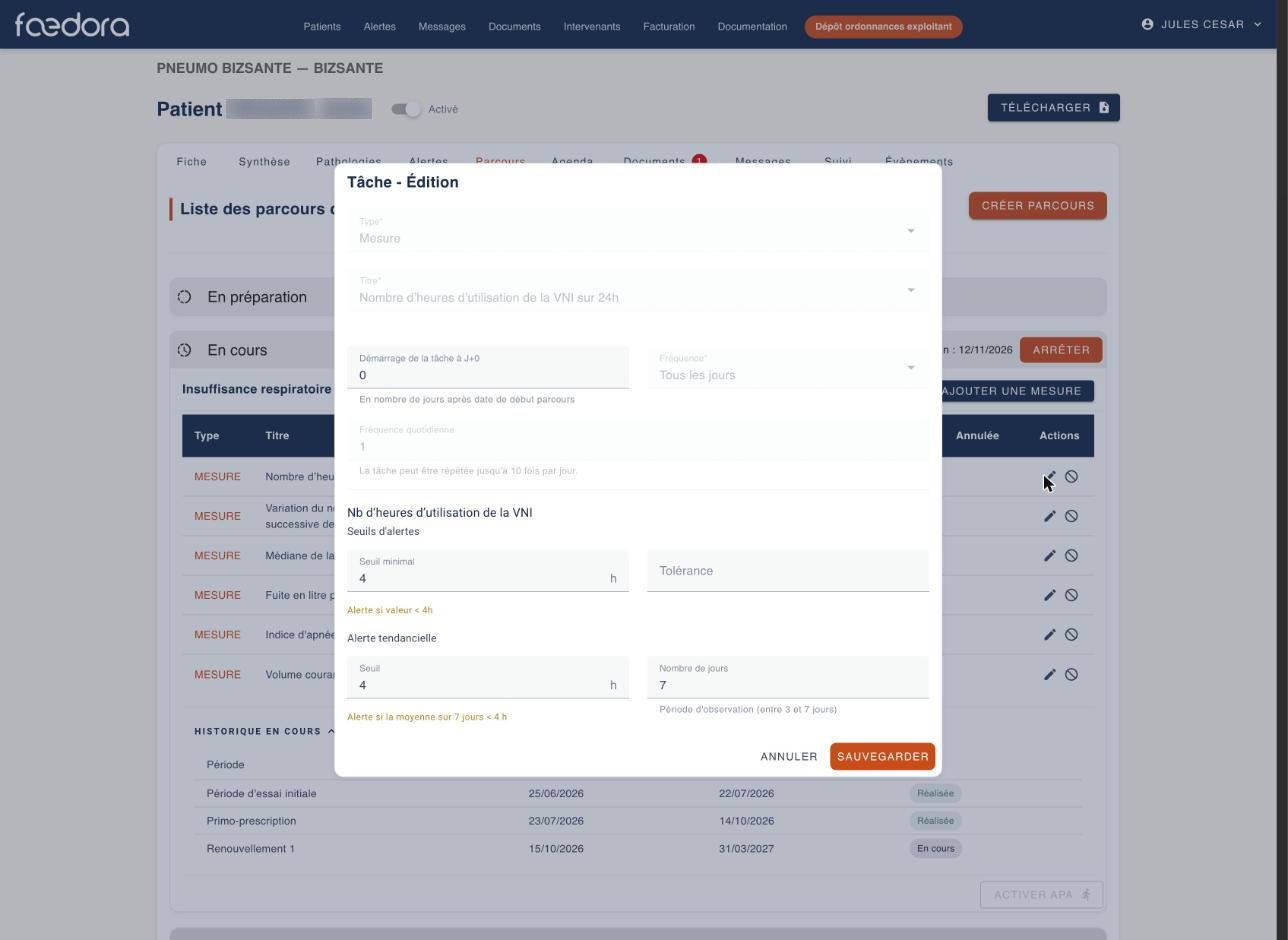
Seuil instantanéAlerte dès qu'une valeur franchit un seuil minimal ou maximal (avec une tolérance éventuelle).Seuil minimal 4 h → « Alerte si valeur < 4 h »
Alerte tendancielleAlerte sur la moyenne d'une valeur sur une période d'observation (3 à 7 jours) — détecte un décrochage progressif.Seuil 4 h sur 7 jours → « Alerte si la moyenne sur 7 jours < 4 h »
rec_seuils_vni
Paramétrage des seuils — heures d'utilisation de la VNI (seuil minimal)

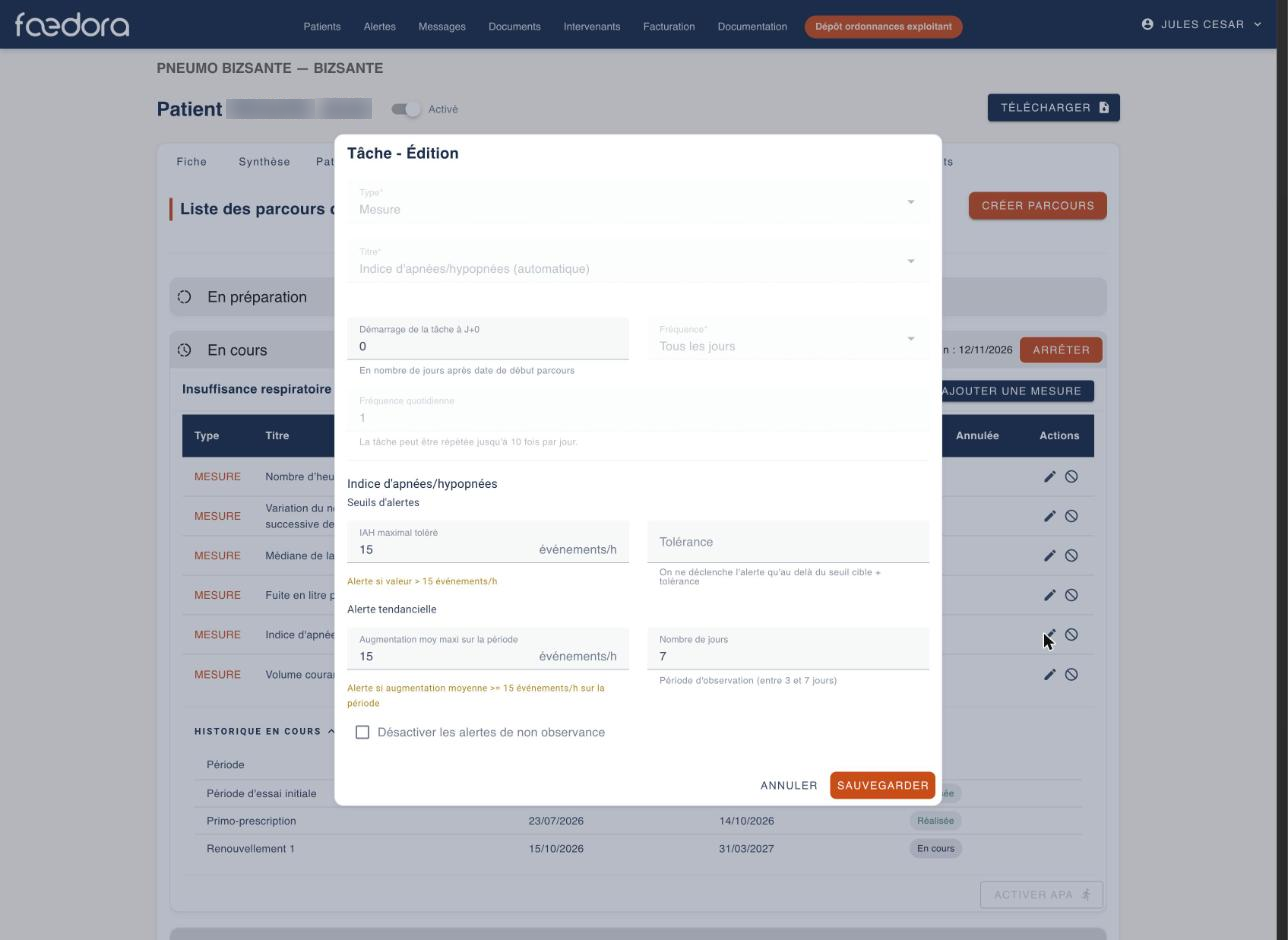
Selon la mesure, le seuil est un minimum (ex. heures de VNI : on alerte si c'est trop bas) ou un maximum (ex. indice d'apnées : on alerte si c'est trop haut) :

rec_seuils_iah
Paramétrage des seuils — indice d'apnées/hypopnées (seuil maximal : IAH > 15 évts/h)
⚙️ Autres réglages de la fenêtre

Démarrage à J+0 (en jours après le début du parcours), Fréquence (ex. tous les jours) et Fréquence quotidienne (la tâche peut être répétée jusqu'à 10 fois/jour). Une case permet de désactiver les alertes de non-observance pour une mesure donnée.

🎓 Support de formation
🎯

Objectif

Détecter, analyser et clôturer une alerte en traçant son action.

⏱️

Durée

≈ 7 min

Traiter une alerte, pas à pas

1

Ouvrir l'alerte

Dans l'onglet « À traiter », cliquez sur « Voir le détail » de l'alerte la plus ancienne ou la plus critique.

2

Analyser

Comparez la valeur mesurée au seuil, et regardez le graphique : s'agit-il d'un pic isolé ou d'une tendance ?

3

Décider

Selon le cas : rien à signaler, contact du patient, ajustement, ou escalade vers le médecin.

4

Clôturer avec un commentaire

Saisissez le commentaire (obligatoire, « RAS » accepté) puis sauvegardez. L'alerte passe en « Archivées ».

Régler les seuils d'une mesure

1

Ouvrir l'édition

Fiche patient → Parcours → icône ✏️ de la mesure → fenêtre « Tâche - Édition ».

2

Vérifier le seuil par défaut (GAVO2)

Le seuil pré-rempli vient du GAVO2 : gardez-le sauf raison clinique de l'adapter.

3

Ajuster si besoin

Modifiez le seuil instantané et/ou l'alerte tendancielle (moyenne sur 3 à 7 jours), puis Sauvegardez.

⚠️ Fréquence réglementaire

Rappel : la lecture des données du patient en télésurveillance de l'IRC doit être réalisée au minimum deux fois par semaine (bi-hebdomadaire). L'onglet Alertes est l'outil de ce suivi régulier.

✅ Bien régler ses seuils

Des seuils trop larges = des décrochages manqués ; trop serrés = trop d'alertes et de la fatigue d'alerte. Le réglage GAVO2 par défaut est un bon point d'équilibre.

✉️ Module Messages

Messages

Affichage :
📘 Notice d'utilisation

À quoi sert l'onglet Messages

L'onglet Messages centralise les échanges liés aux patients télésurveillés. Il permet de retrouver et de suivre les messages reçus, et de repérer rapidement ceux qui n'ont pas encore été lus.

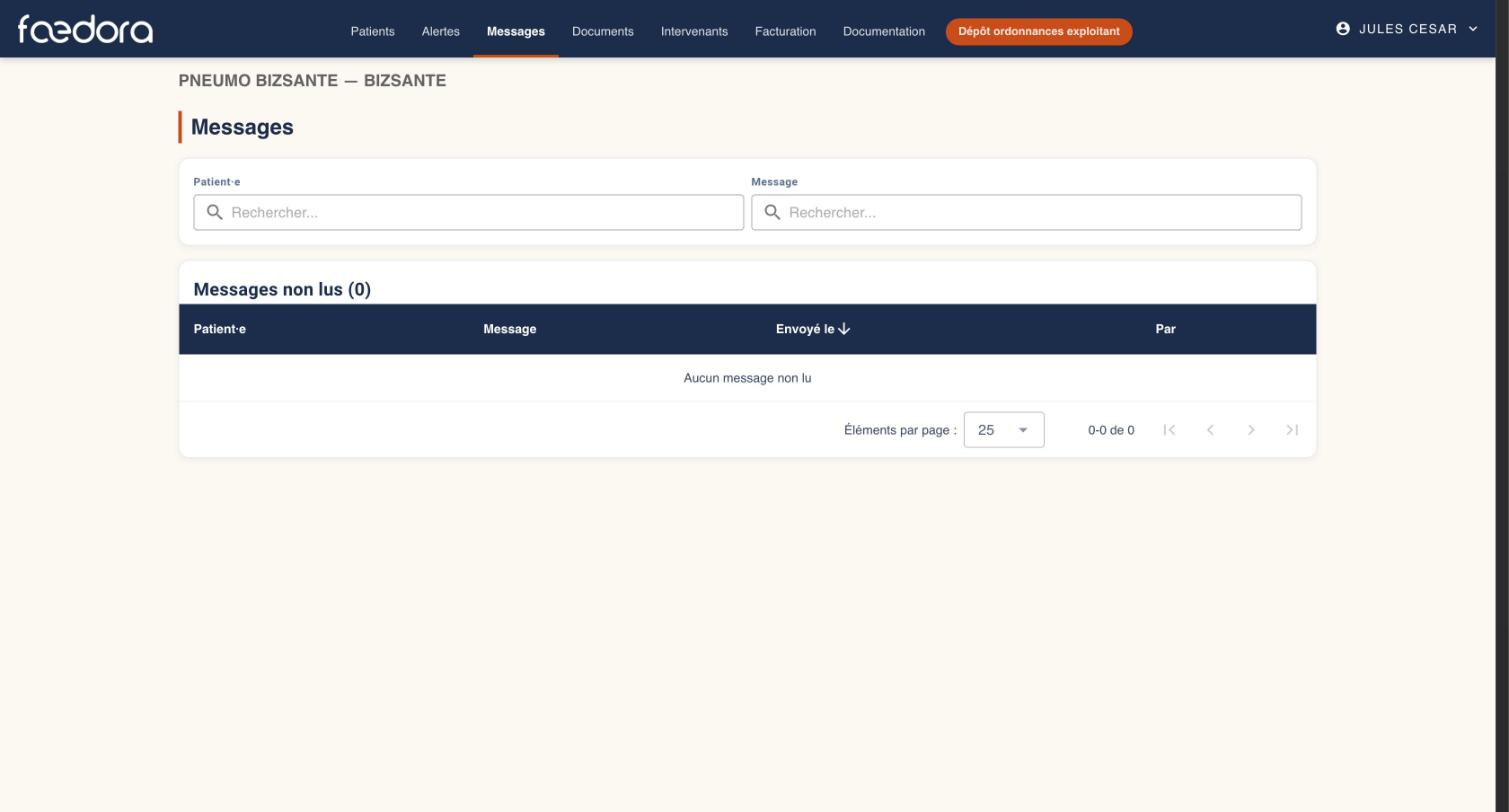
rec_messages
Onglet Messages — recherche et messages non lus

Rechercher et lire

Deux champs de recherche — par Patient·e et par Message — permettent de filtrer. Le tableau Messages non lus affiche, pour chaque message : le patient concerné, le contenu, la date d'envoi (Envoyé le) et l'expéditeur (Par). Le compteur entre parenthèses indique le nombre de messages non lus.

ℹ️ Au niveau patient

Chaque fiche patient dispose également de son propre onglet Messages, pour les échanges rattachés à ce patient précis.

🎓 Support de formation
🎯

Objectif

Ne manquer aucun message important concernant un patient.

⏱️

Durée

≈ 3 min

1

Vérifier les non lus

Le compteur « Messages non lus » signale ce qui demande votre attention.

2

Retrouver un échange

Filtrez par patient ou par contenu pour retrouver un message précis.

✅ Bon réflexe

Intégrez la consultation des messages à votre routine de suivi bi-hebdomadaire.

📄 Module Documents

Documents

Affichage :
📘 Notice d'utilisation

À quoi sert l'onglet Documents

L'onglet Documents regroupe les documents échangés entre le patient et le service opérateur : comptes rendus médicaux, carte Vitale, carte de mutuelle et toute autre pièce utile à la prise en charge. C'est l'espace documentaire du dossier.

⚠️ À ne pas confondre avec « Documentation »

Documents = les pièces échangées autour du patient (comptes rendus, carte Vitale, carte mutuelle…).
Documentation (autre onglet) = les modèles et notices réglementaires du dispositif à télécharger (fiche d'information, consentement, convention type…). Ce sont deux espaces distincts.

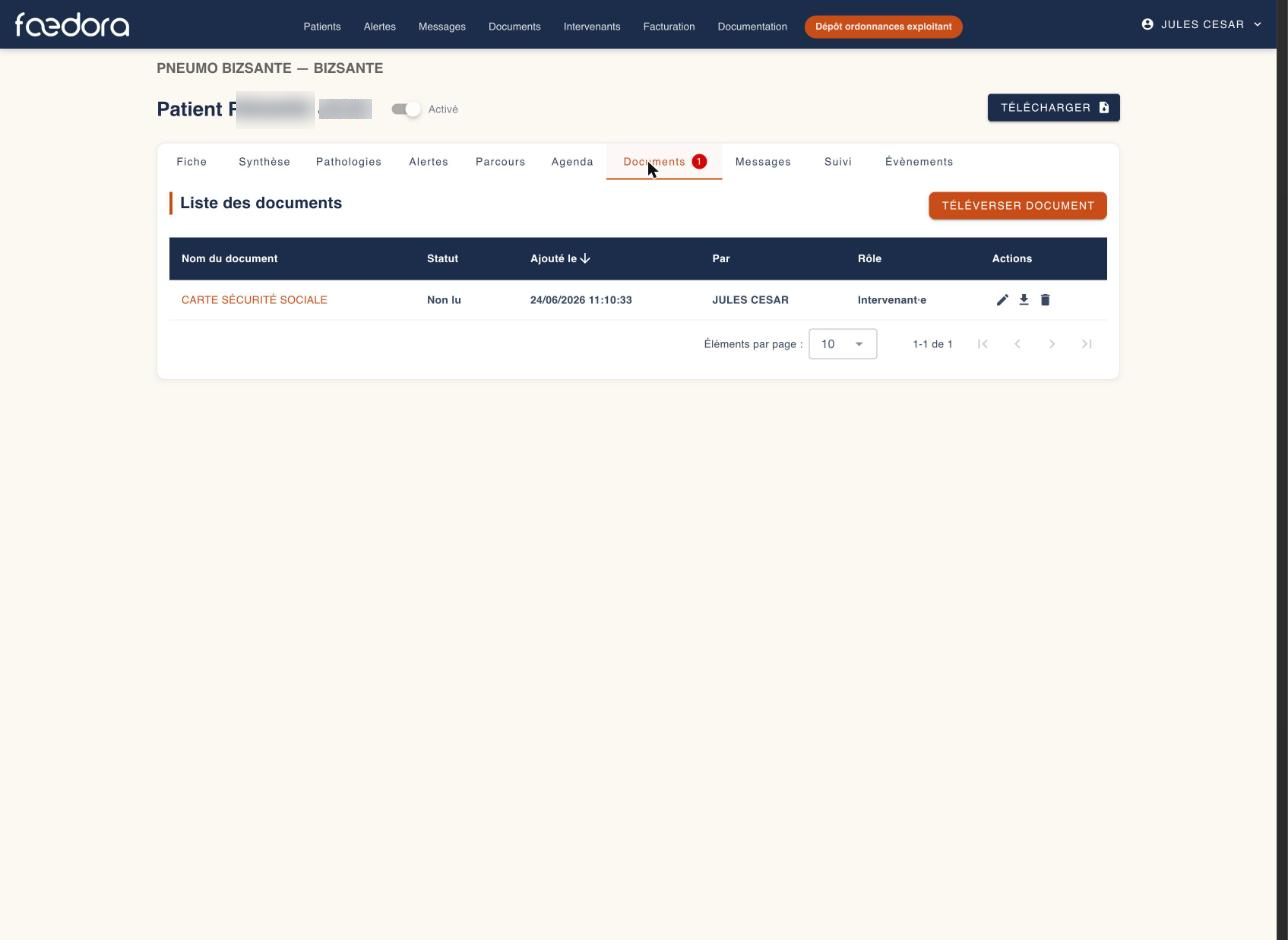
rec_documents_patient
Onglet Documents du patient — liste des pièces du dossier

Lire le tableau

ColonneDescription
Nom du documentIntitulé de la pièce (ex. « Carte sécurité sociale »).
StatutLu / Non lu — repère ce qui reste à consulter.
Ajouté leDate et heure d'ajout.
Par / RôleQui a ajouté la pièce et à quel titre (intervenant·e…).
ActionsÉditer, télécharger ou supprimer le document.

Ce qu'on y trouve

  • Comptes rendus médicaux et courriers de prise en charge
  • Carte Vitale, carte de mutuelle (attestation de droits)
  • Toute pièce utile au suivi et à la facturation du patient

Le bouton Téléverser document permet d'ajouter une nouvelle pièce au dossier.

🎓 Support de formation
🎯

Objectif

Retrouver, consulter et ajouter les pièces du dossier d'un patient.

⏱️

Durée

≈ 4 min

1

Consulter une pièce

Ouvrez le document voulu (compte rendu, carte Vitale, mutuelle…).

2

Ajouter un document

Téléversez une nouvelle pièce utile à la prise en charge.

ℹ️ Astuce

Un dossier complet (droits à jour, comptes rendus) fluidifie le suivi et la facturation.

🧑‍⚕️ Module Intervenants

Intervenants

Affichage :
📘 Notice d'utilisation

À quoi sert l'onglet Intervenants

L'onglet Intervenants gère les professionnels habilités à intervenir sur le service : leur identité, leur profession, leur numéro RPPS et surtout leurs rôles et droits d'accès.

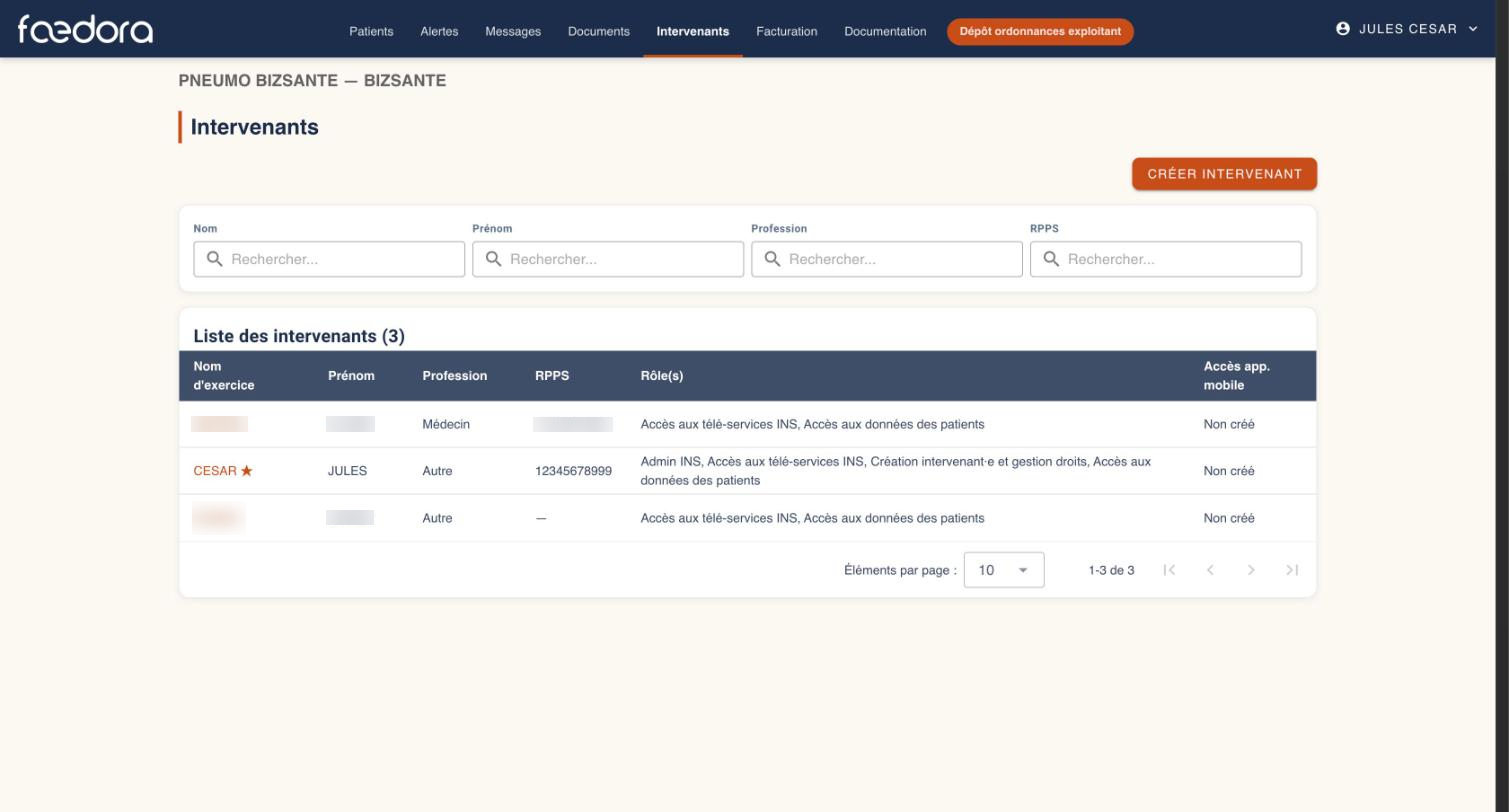
rec_intervenants
Onglet Intervenants — liste, rôles et droits

La liste des intervenants

Pour chaque intervenant : Nom d'exercice, Prénom, Profession (Médecin, Autre…), RPPS, Rôle(s) et Accès app. mobile. On recherche par nom, prénom, profession ou RPPS.

Les rôles (droits d'accès)

RôleCe qu'il autorise
Accès aux données des patientsConsulter les dossiers et le suivi.
Accès aux télé-services INSInterroger l'INSi (qualification d'identité).
Admin INSAdministration du référencement INS.
Création intervenant·e et gestion droitsCréer des intervenants et gérer leurs habilitations.
⚖️ Habilitations

L'attribution des rôles conditionne l'accès aux données de santé : elle doit respecter le principe du moindre privilège. Le bouton Créer intervenant permet d'ajouter un professionnel et de définir ses droits.

🎓 Support de formation
🎯

Objectif

Gérer qui a accès à quoi, en toute sécurité.

⏱️

Durée

≈ 4 min

1

Créer un intervenant

« Créer intervenant » → renseignez identité, profession et RPPS.

2

Attribuer les rôles

Donnez uniquement les droits nécessaires (moindre privilège).

3

Vérifier régulièrement

Contrôlez la liste et retirez les accès devenus inutiles.

💶 Module Facturation

Facturation

Affichage :
📘 Notice d'utilisation

Le principe : deux forfaits, deux acteurs

La télésurveillance médicale est prise en charge par l'Assurance Maladie, dans le cadre du droit commun depuis le 1er juillet 2023. Elle repose sur deux forfaits mensuels distincts, versés à deux acteurs différents :

ForfaitPour quiMontant (IRC / VNI)
Forfait opérateurLe médecin opérateur qui assure le suivi médical (lecture des données, décisions)28 € / patient / mois (code TVB, niveau 2)
Forfait technique / exploitantL'exploitant du DMN — FOEDORA — qui met le dispositif à disposition≈ 50 € / patient / mois
⚖️ Cadre réglementaire

Prise en charge encadrée par les arrêtés de 2023 (entrée dans le droit commun) et le référentiel HAS pour l'insuffisance respiratoire chronique. Chaque mois de surveillance effective ouvre droit aux deux forfaits. Le forfait opérateur TVB vaut 28 € ; le forfait technique de l'exploitant est distinct.

Comment facture le médecin opérateur

Le forfait opérateur rémunère un acte médical : c'est le médecin lui-même qui le facture à l'Assurance Maladie, depuis son logiciel de facturation. Le circuit est simple :

1

Déclarer son activité à l'ARS

Préalable obligatoire et unique : déclarer son activité de télésurveillance auprès de l'ARS (via demarches-simplifiees.fr). C'est ce qui ouvre le droit au remboursement.

2

Facturer le code TVB

À la fin de chaque mois, le médecin facture le code TVB (28 €) en indiquant simplement le nombre de périodes concernées. Jusqu'à 6 forfaits mensuels peuvent être regroupés sur une même feuille de soins.

⚠️ Une facturation conjointe

Les deux forfaits se facturent ensemble : forfait opérateur (médecin) et forfait technique (exploitant FOEDORA). C'est l'ordonnance signée qui conditionne le forfait technique, et donc déclenche l'ensemble de la facturation. Côté geste, le médecin facture son acte médical (code TVB) au titre de son activité déclarée à l'ARS, en saisissant le code et le nombre de périodes.

Le rôle de FOEDORA dans ce circuit

💡 FOEDORA = aide à la facturation

FOEDORA n'est pas un logiciel de facturation : il ne télétransmet pas à la place du médecin. Son onglet Facturation calcule et affiche les périodes dues pour chaque patient (le « combien » et le « pour qui »), pour que le médecin opérateur sache exactement quoi facturer dans son propre logiciel — puis vienne marquer la période comme traitée. De son côté, FOEDORA porte le forfait technique exploitant.

L'écran Facturation

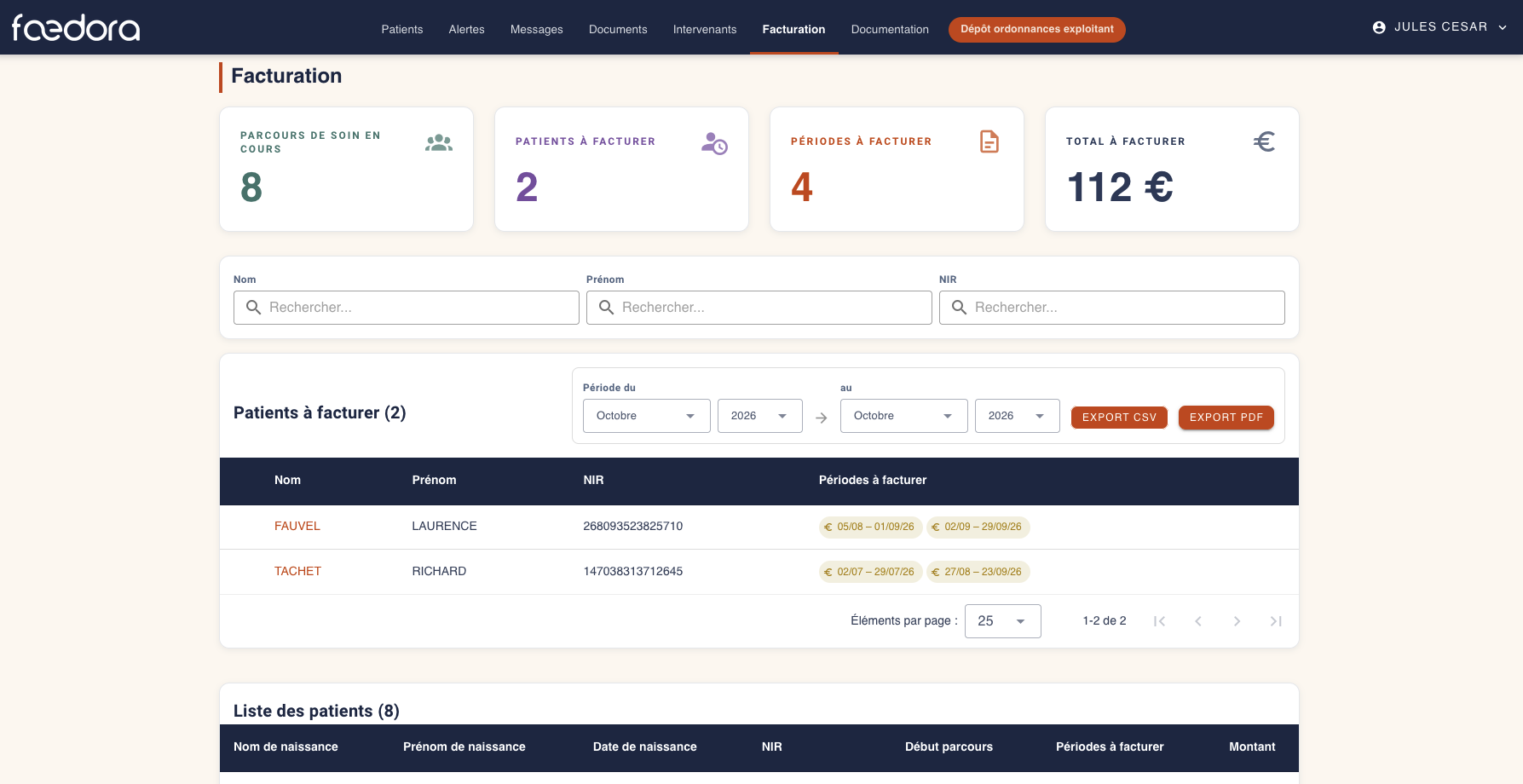
fact_main
Onglet Facturation — vue principale
IndicateurSignification
Parcours de soin en coursPatients actuellement télésurveillés.
Patients à facturerPatients avec au moins une période échue non facturée.
Périodes à facturerTotal des périodes mensuelles en attente.
Total à facturerMontant cumulé (périodes × forfait).

La fiche détail d'un patient

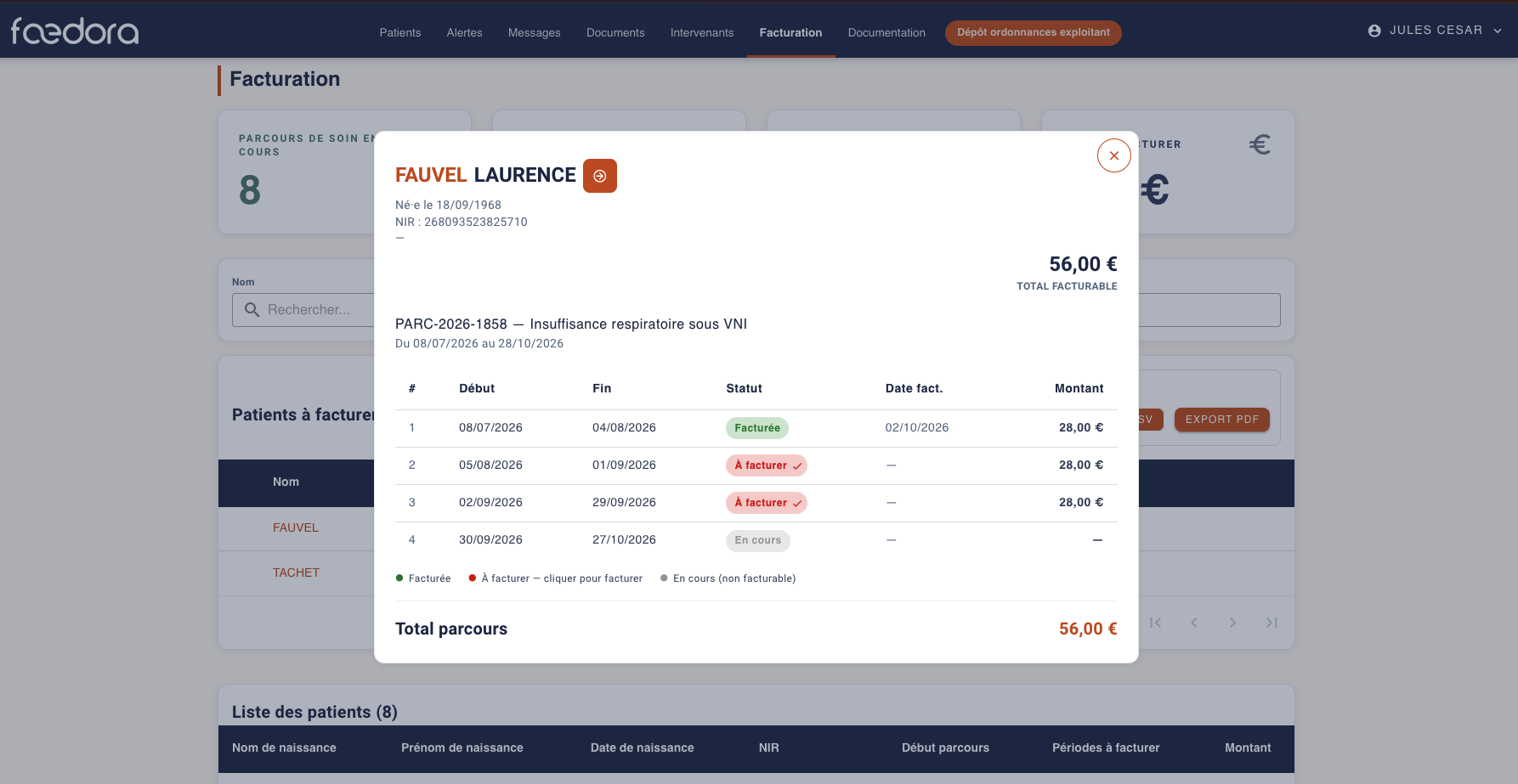
fact_detail
Fiche détail — périodes et statuts
StatutSignificationAction
FacturéeDéjà facturée (date affichée).Clôturée.
À facturerÉchue, ouverte à la facturation (28 €).Cliquable → « Facturée ».
En coursSurveillance non terminée.Non facturable.
🎓 Support de formation
🎯

Objectif

Facturer une période de bout en bout : FOEDORA → logiciel métier → clôture.

👥

Public

Médecins opérateurs et équipes prestataires.

⏱️

Durée

≈ 10 min + simulateur

📍

Où ?

Onglet Facturation.

Facturer une période, pas à pas

1

Choisir la période d'édition

Sélectionnez la plage « Période du … au … ».

2

Repérer les patients

Pastilles datées = périodes dues. Le nom orange est cliquable.

3

Facturer dans le logiciel métier

Télétransmettez réellement la FSE à l'Assurance Maladie dans votre outil.

4

Clôturer dans FOEDORA

Revenez cliquer sur la période « À facturer » : elle passe en « Facturée » et disparaît des dus.

5

Exporter

Export CSV / PDF pour la comptabilité et les justificatifs.

🖱️

Simulateur interactif — essayez le geste réel

Deux fenêtres côte à côte : FOEDORA et un logiciel de facturation. Facturez une période de bout en bout, en plein écran, sans risque. Idéal en formation.

Bonnes pratiques

  • Vérifier qu'une ordonnance valide figure au dossier avant de facturer.
  • Facturer régulièrement les périodes échues.
  • Conserver les exports CSV / PDF comme justificatifs.
  • Contrôler le NIR du patient (bonne caisse).

FAQ

Qui facture quoi ?
Deux forfaits, deux acteurs : le médecin opérateur facture son forfait opérateur (code TVB, 28 €/mois) au titre de son acte médical ; l'exploitant FOEDORA perçoit le forfait technique (≈ 50 €/mois) pour la mise à disposition du DMN.
Le médecin a-t-il besoin de l'ordonnance pour facturer ?
Non pour son forfait opérateur : c'est un acte médical qu'il facture au titre de son activité déclarée à l'ARS. Il saisit le code TVB et le nombre de périodes. L'ordonnance reste requise au dossier de télésurveillance.
Que doit faire le médecin avant de facturer ?
Déclarer une fois son activité de télésurveillance à l'ARS (via demarches-simplifiees.fr). C'est ce qui ouvre le droit au remboursement.
Combien vaut une période et à quelle fréquence ?
28 € (code TVB) par patient et par mois. Facturation mensuelle ; jusqu'à 6 forfaits mensuels regroupables sur une même feuille de soins.
À quoi sert alors l'onglet Facturation de FOEDORA ?
À savoir précisément quoi facturer : il calcule et affiche les périodes dues par patient, et permet de suivre ce qui est fait / à faire. La télétransmission, elle, se fait dans le logiciel de facturation du médecin.
Une période « En cours » est-elle facturable ?
Non, seulement une fois échue (statut « À facturer »).
📚 Module Documentation

Documentation

Affichage :
📘 Notice d'utilisation

À quoi sert l'onglet Documentation

L'onglet Documentation de la barre principale centralise tous les modèles et documents réglementaires du dispositif, prêts à être consultés ou téléchargés. Chaque carte précise le destinataire du document.

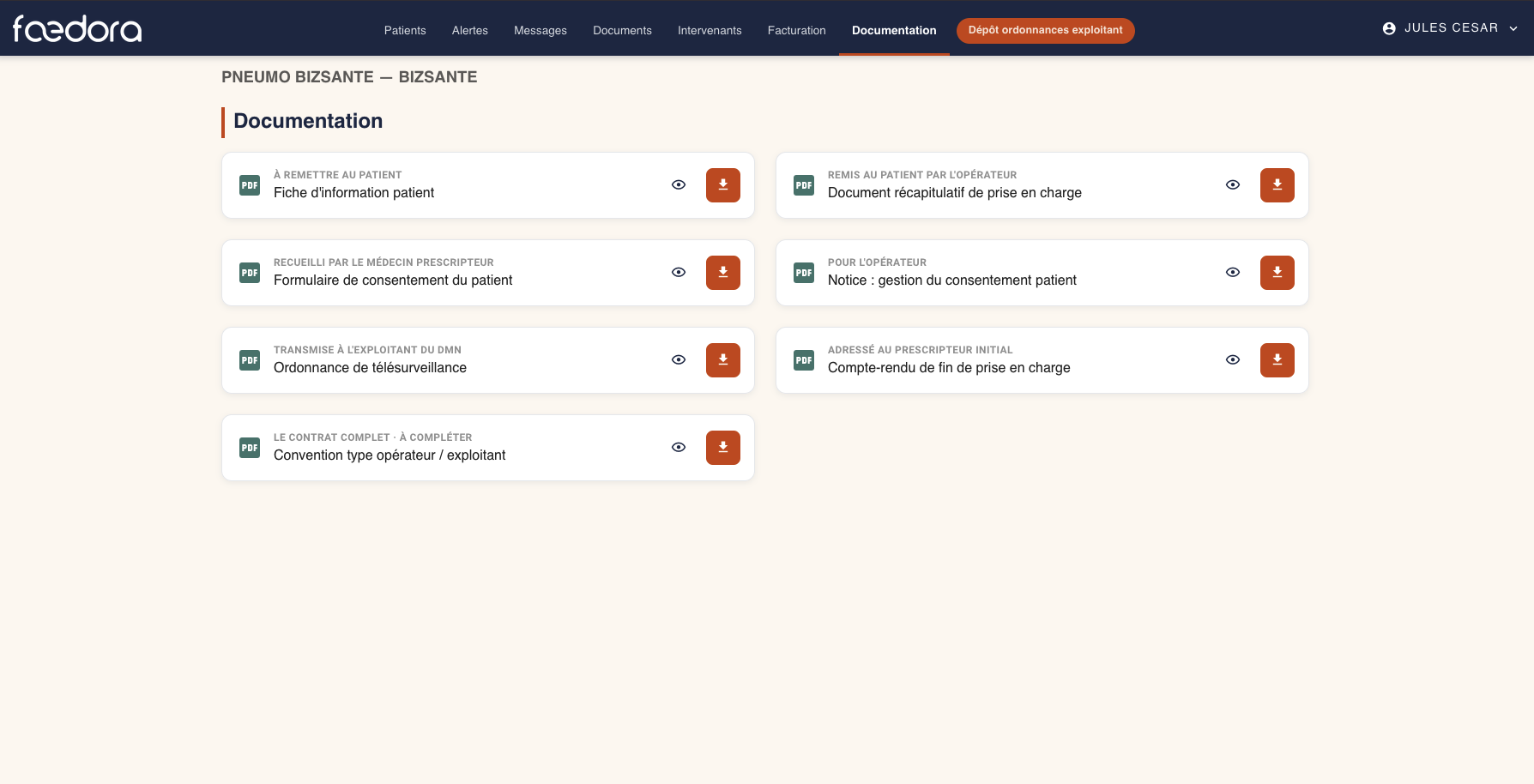
documentation
Documentation — modèles réglementaires téléchargeables

Documents mis à disposition

DocumentDestinataire
Fiche d'information patientÀ remettre au patient
Document récapitulatif de prise en chargeRemis au patient par l'opérateur
Formulaire de consentement du patientRecueilli par le médecin prescripteur
Notice : gestion du consentement patientPour l'opérateur
Ordonnance de télésurveillanceTransmise à l'exploitant du DMN
Compte-rendu de fin de prise en chargeAdressé au prescripteur initial
Convention type opérateur / exploitantLe contrat complet, à compléter
🎓 Support de formation
🎯

Objectif

Savoir où trouver le bon document réglementaire et à qui il est destiné.

⏱️

Durée

≈ 4 min

✅ Bon réflexe

Avant d'initier un parcours, vérifiez que le patient a bien reçu sa fiche d'information et signé son consentement.

📤 Module Dépôt ordonnances

Dépôt ordonnances

Affichage :
📘 Notice d'utilisation

À quoi sert le dépôt d'ordonnances

Accessible via le bouton Dépôt ordonnances exploitant, cet espace permet de déposer les ordonnances de télésurveillance dans le dossier du patient, par glisser-déposer. Les ordonnances y sont centralisées et horodatées.

⚖️ Obligation réglementaire

L'ordonnance de télésurveillance doit mentionner le nom du DMN (FOEDORA). Elle conditionne le démarrage du parcours et la facturation des périodes.

Lien avec la facturation

Une période ne devient facturable que si une ordonnance valide figure au dossier. Le dépôt d'ordonnances est donc le point d'entrée du circuit : ordonnance → parcours → périodes → facturation.

🎓 Support de formation
🎯

Objectif

Déposer correctement une ordonnance et comprendre son rôle dans le circuit.

⏱️

Durée

≈ 4 min

1

Ouvrir le dépôt

Cliquez sur « Dépôt ordonnances exploitant » dans la barre.

2

Glisser-déposer

Déposez le fichier de l'ordonnance (vérifiez qu'elle mentionne bien FOEDORA).

3

Vérifier

L'ordonnance apparaît horodatée dans le dossier : le parcours peut démarrer et les périodes devenir facturables.

📈 Module Suivi thérapeutique

Suivi thérapeutique

Affichage :
📘 Notice d'utilisation

À quoi sert le suivi thérapeutique

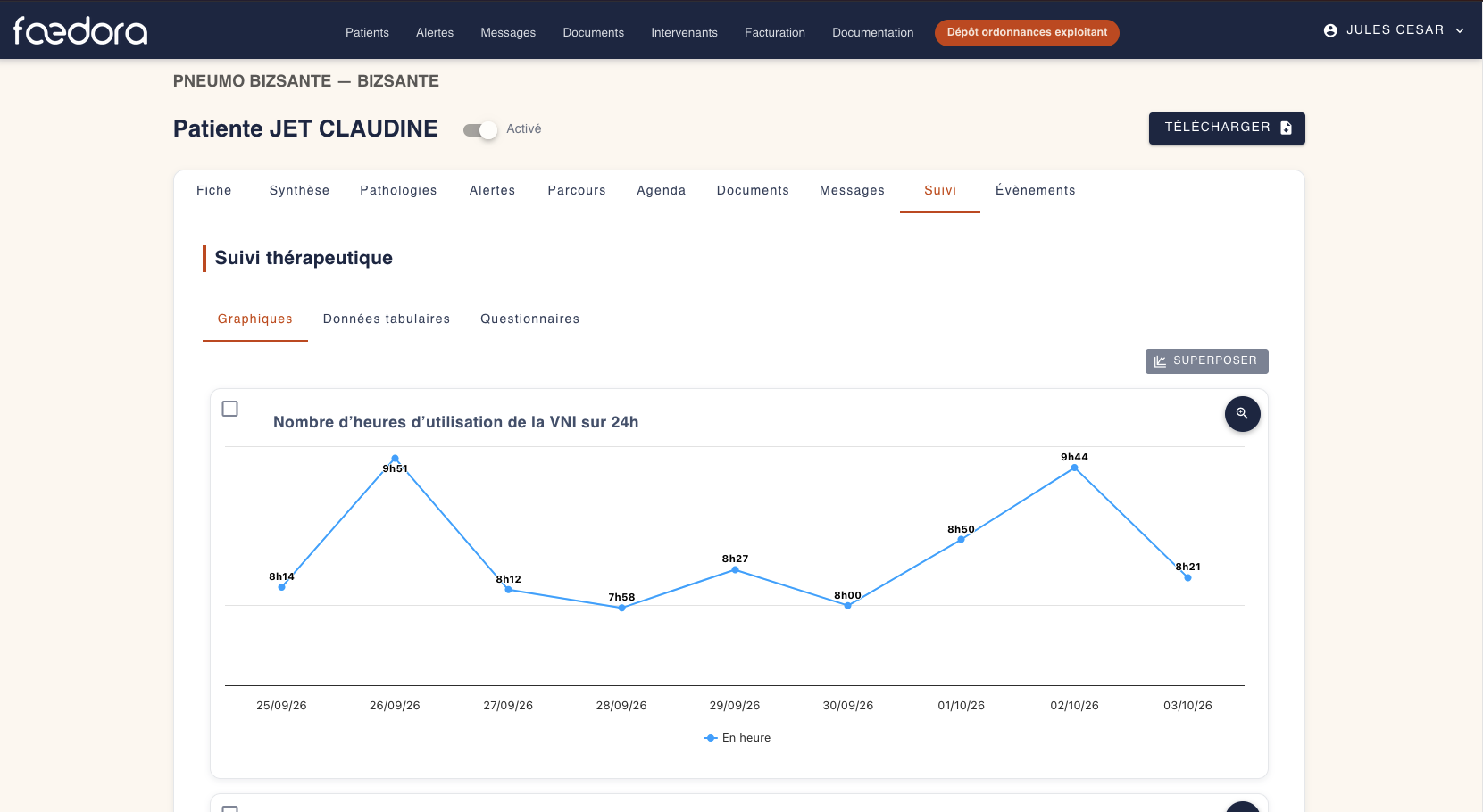
Dans la fiche patient, l'onglet Suivi présente l'évolution des indicateurs de télésurveillance. Trois vues : Graphiques, Données tabulaires et Questionnaires.

suivi_main
Suivi thérapeutique — vue graphiques

Les indicateurs suivis (VNI)

Selon le parcours : nombre d'heures d'utilisation de la VNI sur 24h, variation d'utilisation par période de 24h, médiane de la fréquence respiratoire, fuite en L/min, indice d'apnées/hypopnées, volume courant, etc.

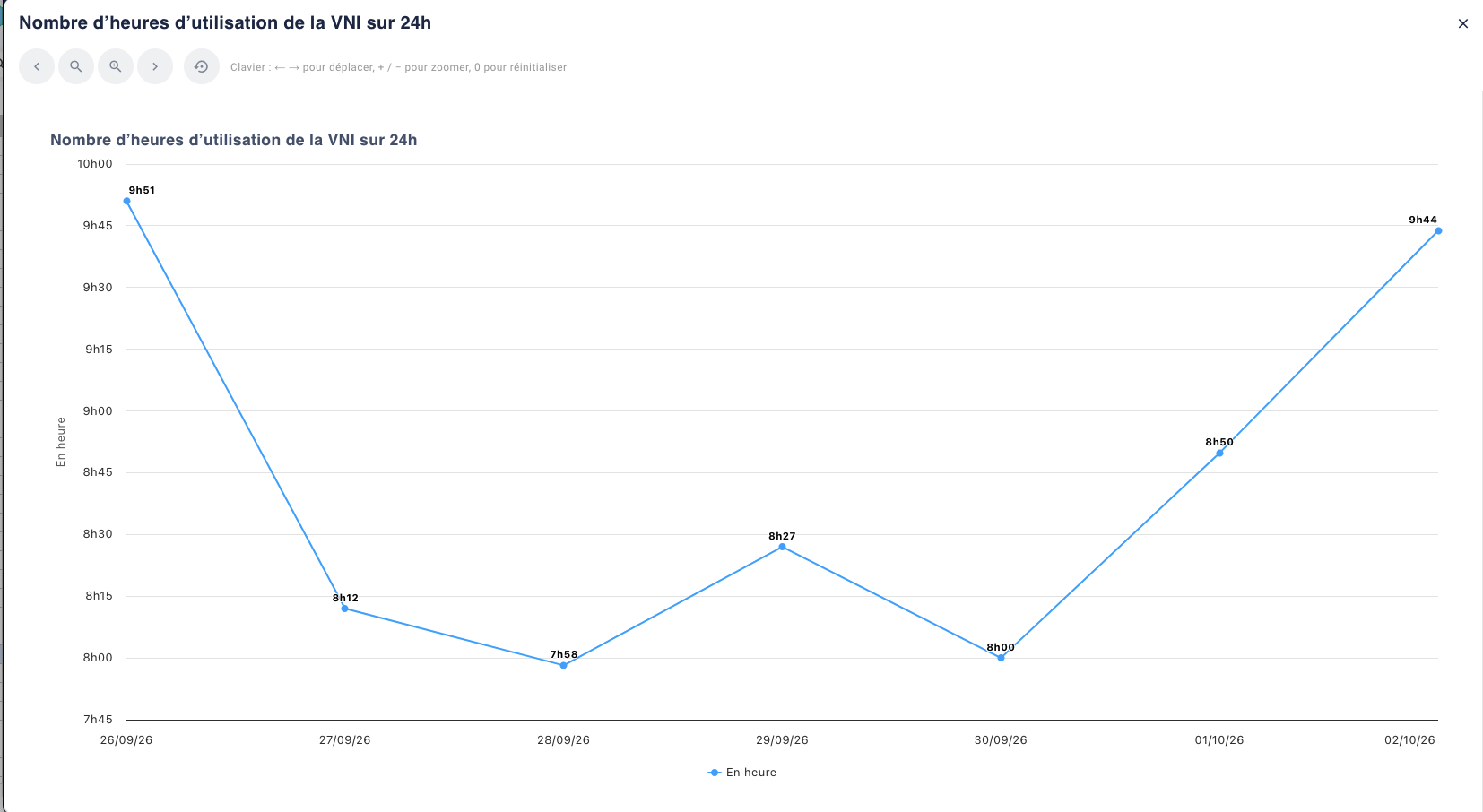
Zoom et navigation

Chaque graphique peut être ouvert en plein écran (loupe) avec navigation au clavier : flèches pour déplacer, +/− pour zoomer, 0 pour réinitialiser.

suivi_zoom
Graphique en plein écran avec navigation clavier

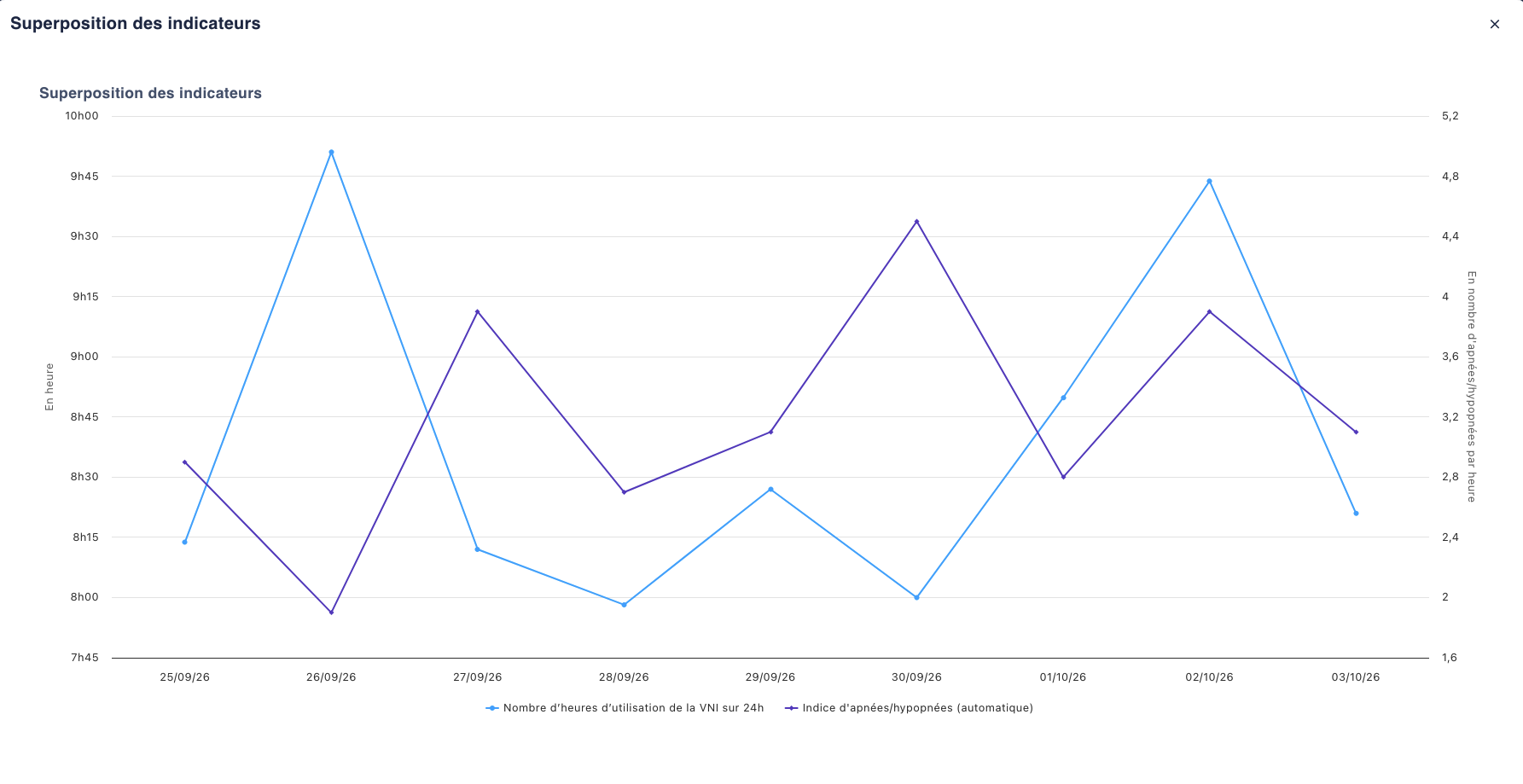
Superposition des indicateurs

Le bouton Superposer affiche deux indicateurs sur un même graphe, avec un double axe (ex. heures de VNI × indice d'apnées), pour corréler observance et efficacité.

suivi_superpose
Superposition de deux indicateurs (double axe)
🎓 Support de formation
🎯

Objectif

Analyser l'observance et l'efficacité d'un patient à partir de ses courbes.

⏱️

Durée

≈ 8 min

1

Lire les heures de VNI

Le premier indicateur clé : le patient utilise-t-il suffisamment son appareil (observance) ?

2

Zoomer sur une période

Ouvrez en plein écran pour analyser finement une anomalie (clavier : flèches, +/−, 0).

3

Superposer deux indicateurs

« Superposer » heures de VNI et indice d'apnées : l'observance améliore-t-elle l'efficacité ?

✅ Lecture croisée

Une bonne observance (heures élevées) avec un indice d'apnées qui baisse = traitement efficace. Heures élevées mais indice qui reste haut = réglage à revoir.

📱 Module Application patient

Application patient

Affichage :
📘 Notice d'utilisation

L'application mobile patient

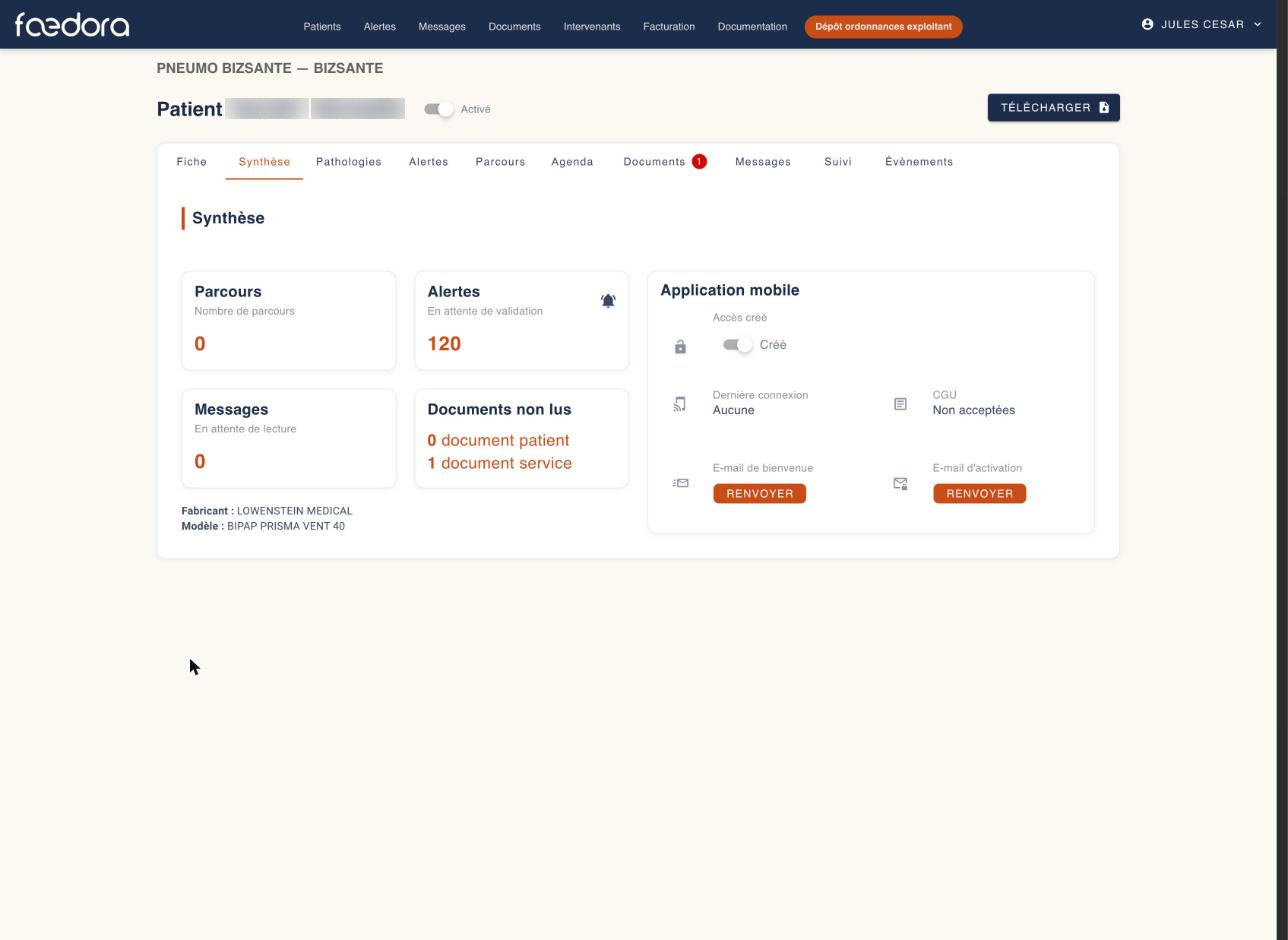
FOEDORA propose une application mobile pour le patient, disponible sur l'App Store (iOS) et Google Play (Android). Elle permet au patient de suivre sa prise en charge et d'échanger avec son service. L'accès se gère depuis la fiche patient, onglet Synthèse, bloc « Application mobile ».

rec_synthese_appmobile
Onglet Synthèse — gestion de l'accès à l'application mobile

Gérer l'accès patient

ÉlémentRôle
Accès crééInterrupteur Créé / non créé : active le compte applicatif du patient.
Dernière connexionDate de la dernière connexion du patient (ou « Aucune »).
CGUStatut d'acceptation des conditions d'utilisation par le patient.
E-mail de bienvenue / d'activationBoutons Renvoyer pour relancer le patient (création de mot de passe, activation).
ℹ️ Fabricant & modèle

La Synthèse affiche aussi le fabricant et le modèle du dispositif du patient (ex. Lowenstein Medical — BiPAP Prisma Vent 40).

Côté patient : télécharger et utiliser l'application

Une fois l'accès créé et l'e-mail d'activation reçu, le patient installe l'application FOEDORA sur son smartphone :

PlateformeOù télécharger
iPhone / iPad (iOS)App Store — rechercher « FOEDORA »
AndroidGoogle Play — rechercher « FOEDORA »

Le parcours du patient

1

Recevoir l'invitation

Le patient reçoit l'e-mail de bienvenue / d'activation envoyé depuis la Synthèse.

2

Télécharger l'app

Depuis l'App Store ou Google Play, selon son téléphone.

3

Activer son compte & accepter les CGU

Création du mot de passe, acceptation des conditions d'utilisation.

4

Suivre sa prise en charge

Le patient accède à son suivi et peut échanger avec son service de télésurveillance.

✅ Pourquoi c'est important

L'application côté patient renforce l'engagement et l'observance : un patient qui suit ses données et reste en lien avec son service utilise mieux son traitement VNI. C'est un atout de la télésurveillance FOEDORA.

🎓 Support de formation
🎯

Objectif

Donner au patient l'accès à son application et suivre son activation.

⏱️

Durée

≈ 3 min

1

Créer l'accès

Dans Synthèse → Application mobile, activez « Accès créé ».

2

Envoyer l'invitation

Utilisez « Renvoyer » l'e-mail de bienvenue / d'activation pour que le patient installe l'app et se connecte.

3

Vérifier l'adoption

Contrôlez « Dernière connexion » et l'acceptation des CGU.

✅ Un atout d'engagement

Un patient connecté à son app est plus impliqué dans son observance — bénéfique pour le suivi VNI.

👤 Module Mon compte

Mon compte

Affichage :
📘 Notice d'utilisation

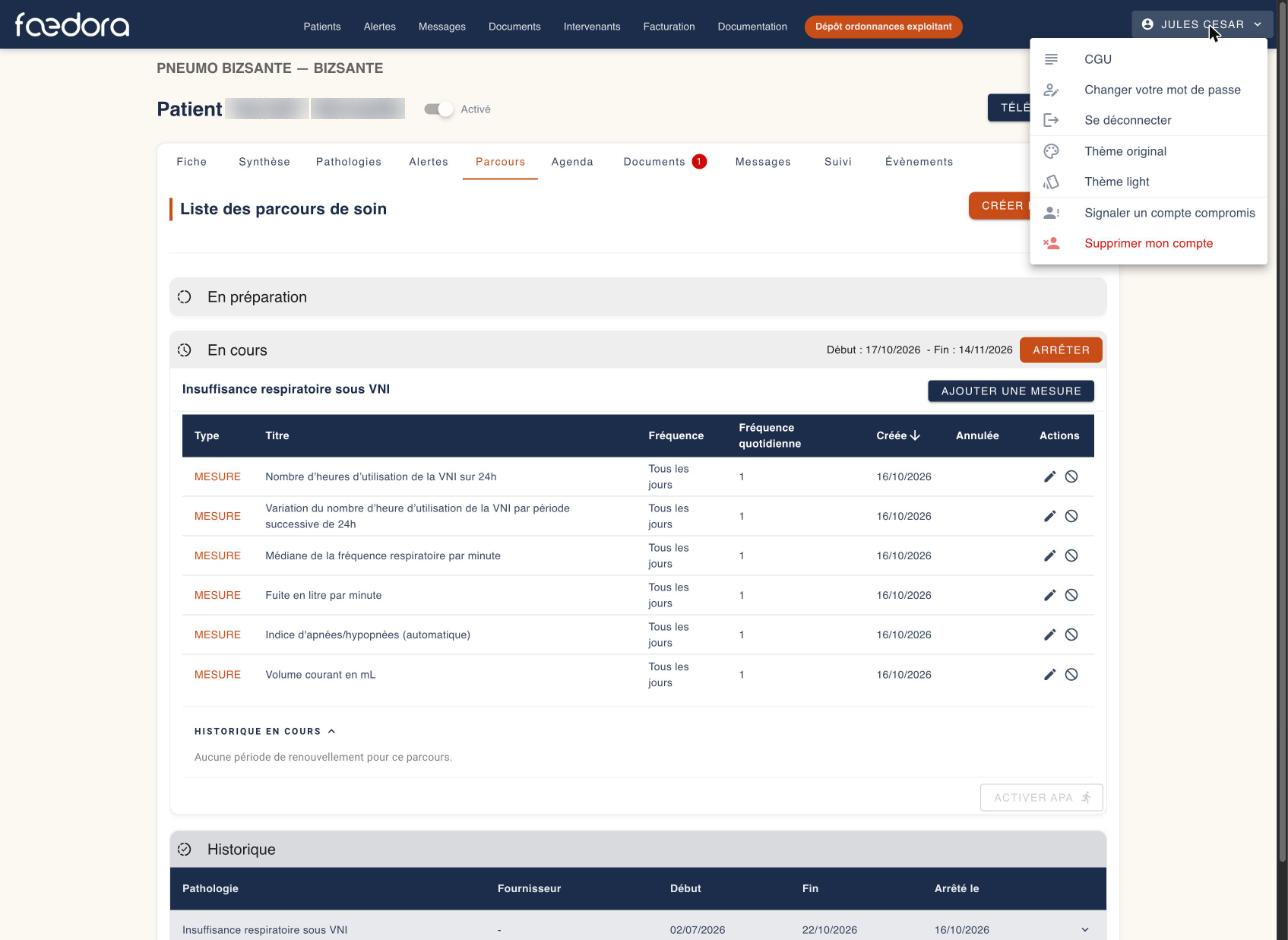
Le menu du compte

En haut à droite, votre nom ouvre le menu du compte. Il regroupe les réglages personnels et la sécurité.

rec_menu_compte
Menu du compte utilisateur
EntréeRôle
CGUConsulter les conditions générales d'utilisation.
Changer votre mot de passeModifier son mot de passe.
Se déconnecterFermer la session (à faire en fin d'utilisation, surtout sur poste partagé).
Thème original / Thème lightBasculer l'apparence claire / sombre de l'interface.
Signaler un compte compromisDéclarer un soupçon de compromission de son compte.
Supprimer mon compteDemander la suppression du compte (action sensible).
⚠️ Sécurité

Déconnectez-vous systématiquement sur un poste partagé, et signalez immédiatement toute compromission suspectée. L'accès à des données de santé impose cette vigilance.

🎓 Support de formation
🎯

Objectif

Gérer son compte et adopter les bons réflexes de sécurité.

⏱️

Durée

≈ 2 min

  • Changer son mot de passe régulièrement
  • Se déconnecter sur un poste partagé
  • Signaler sans délai un compte compromis
  • Choisir le thème (clair / sombre) selon son confort
FOEDORA — Centre de formation. Ce document fait office de notice d'utilisation et de support de formation du dispositif médical numérique de télésurveillance.
FOEDORA V2 · v1.1 — Mis à jour le 16 octobre 2026.
Document interne & confidentiel. Diffusion réservée aux équipes et prestataires habilités. Montants et règles indiqués à titre indicatif, sous réserve des textes en vigueur.
FOEDORASimulateur   Facturation : le geste au quotidien
1
Bienvenue. FOEDORA est une aide à la facturation. Dans le tableau, cliquez directement sur une période à facturer (pastille orange) pour la facturer. Le nom du patient, lui, ouvre une vue de consultation.
FOEDORA — Facturation
① Votre tableau de bord des périodes à facturer
PatientsAlertesMessages DocumentsIntervenantsFacturation Dépôt ordonnances
Facturation
Parcours de soin en cours
8
Patients à facturer
2
Périodes à facturer
4
Total à facturer
112 €
Patients à facturer (2)
Période du → au
NomPrénomNIRPériodes à facturer
Logiciel de facturation du cabinet
② Là où vous facturez réellement à l'Assurance Maladie
Facturis Pro
Télétransmission SESAM-Vitale
🧾
Aucun acte en préparation.
Sélectionnez une période « À facturer » dans la fiche patient FOEDORA.
✓ Feuille de soins télétransmise
Patient—
Période—
Montant28,00 €
StatutFSE acceptée
N° de lot : — · Accusé de réception reçu
👉 Retournez dans FOEDORA (fenêtre de gauche) et cliquez sur la pastille « À facturer » de cette période pour la clôturer.